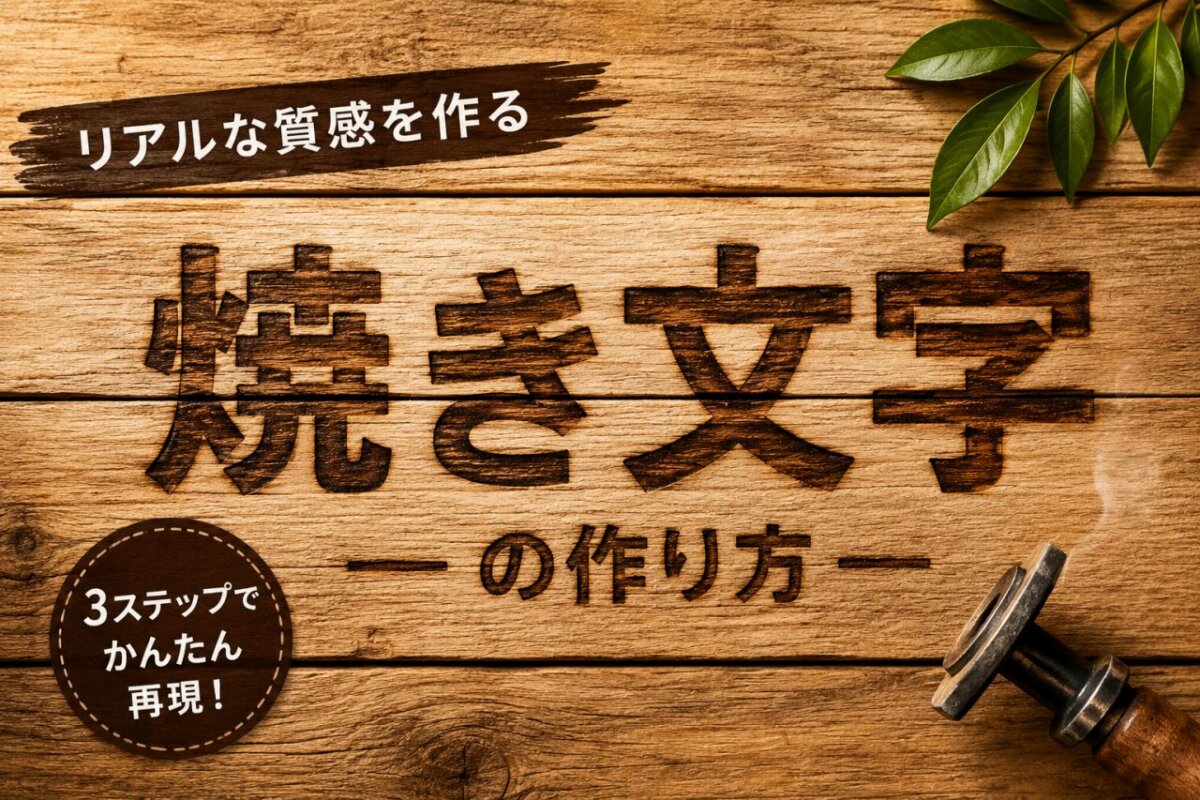
Photoshopで焼き文字を作る方法|木の板に馴染ませるリアルな仕上げ3ステップ
Photoshopを使えば、木の板にロゴや文字を焼き付けたような「焼き文字」デザインを再現できます。ナチュラル系・ハンドメイド系・アウトドア系のデザインとの相性が良く、人気の高い表現手法です。
この記事では基本的な焼き文字にとどまらず、木の継ぎ目に合わせた文字の分割・描画モードとレイヤースタイルによる馴染み処理・雲模様フィルターを使った焼きムラ表現という3つのステップで、よりリアルな焼き文字の作り方を解説します。
「凝った処理は不要」という方は、ステップ2から読み始めるだけでも焼き文字は完成します。
ステップ1:木の継ぎ目に合わせて焼き文字を分割する
木の板の板と板の境目(目地)に合わせて文字レイヤーを分割し、わずかにずらして配置することでリアリティが高まります。仕上がりの精度より手軽さを優先する場合はスキップしてもかまいません。
1-1)背景の木の板画像を読み込む
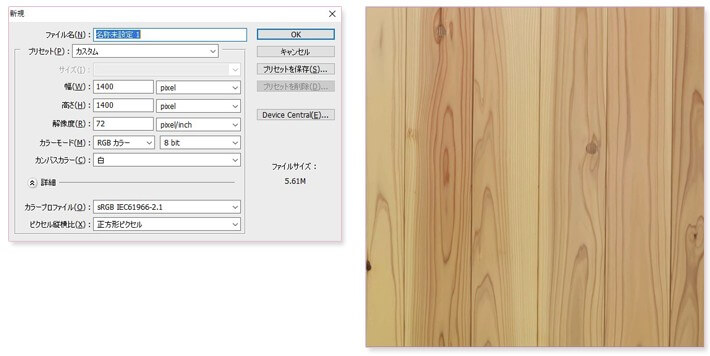
新規カンバスを幅1400px・高さ1400pxで作成し、木の板の素材画像を読み込みます。
1-2)焼き文字として使うテキストを打ち込む
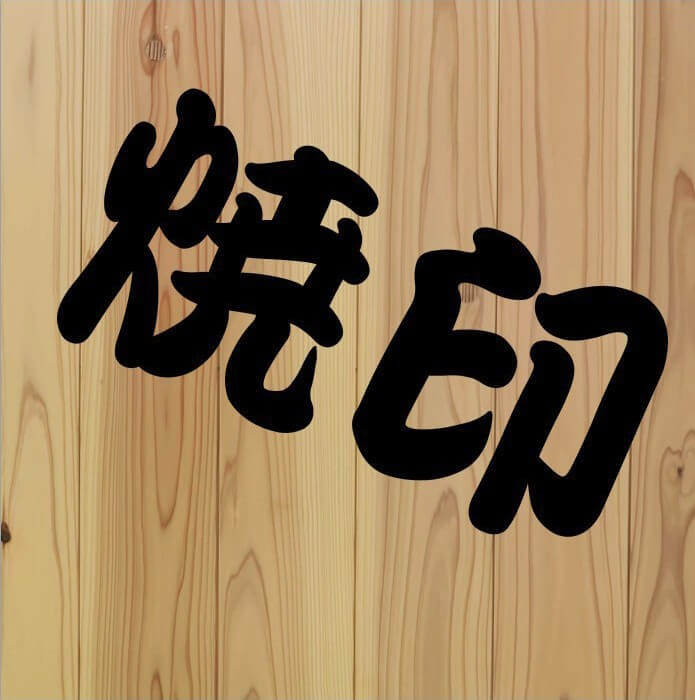
焼き文字にしたい文字を入力します。フォントは太さがあるものを選ぶと、焼き文字らしい力強さが表現しやすくなります。
1-3)テキストレイヤーをラスタライズする
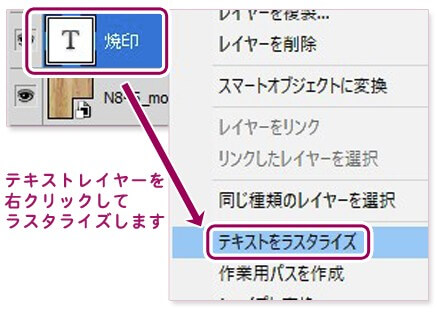
テキストレイヤーを複製してバックアップを確保してから、元のテキストレイヤーを右クリックしてテキストレイヤーをラスタライズします。後から修正が必要になった場合のために、複製レイヤーは非表示のまま残しておきましょう。
1-4)木の継ぎ目の位置でペンツールを使って区切る
継ぎ目の位置に合わせた選択範囲を作成し、それぞれの範囲に対して塗りつぶしレイヤーを個別に作ります。継ぎ目は直線に近い形状のため、ペンツールが扱いやすいです。
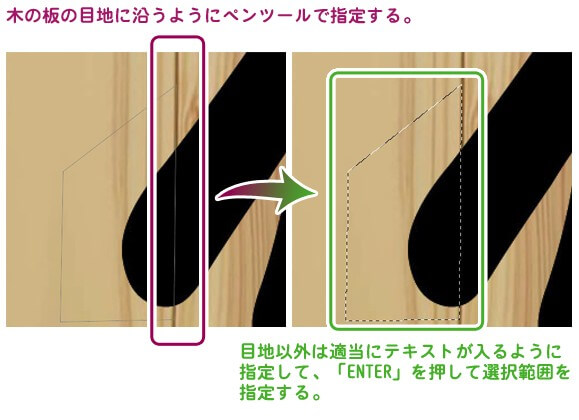
それぞれの選択範囲ごとに塗りつぶしレイヤーを作成しておきます。
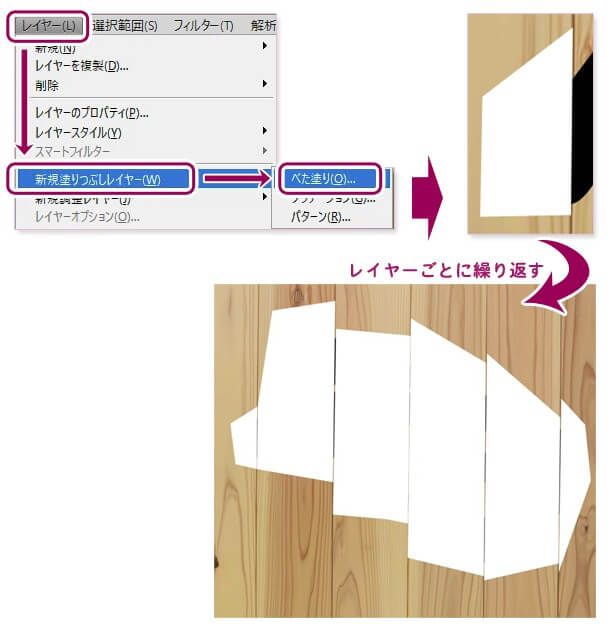
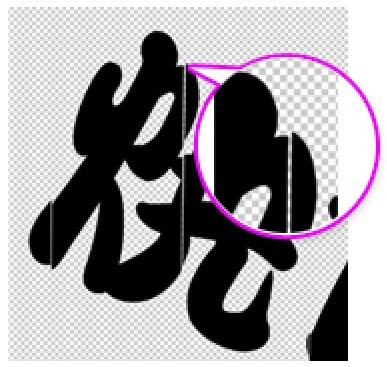
1-5)テキストレイヤーを継ぎ目に沿って分割する
塗りつぶしレイヤーのサムネールをCtrl+クリックすると選択範囲が表示されます。
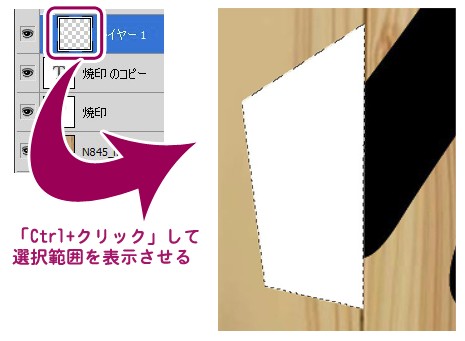
テキストレイヤーを選択した状態でCtrl+Jを押してレイヤーを切り出します。この手順を、1-4で作った塗りつぶしレイヤーの数ぶん繰り返してください。
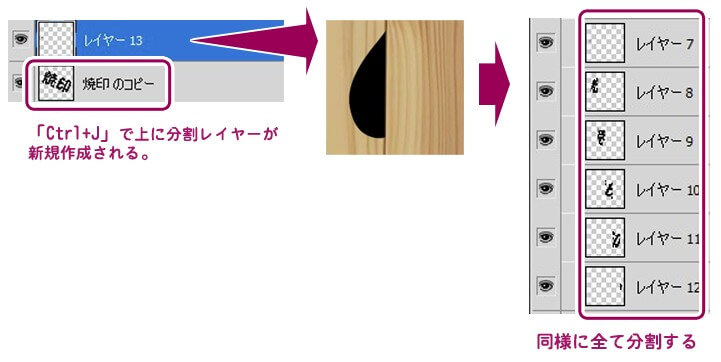
1-6)分割したレイヤーをわずかにずらす
分割した各レイヤーを1〜2ピクセル程度ずつずらします。目立ちすぎるとわざとらしくなるため、あくまで控えめな調整にとどめてください。
1-7)レイヤーを1枚に結合する
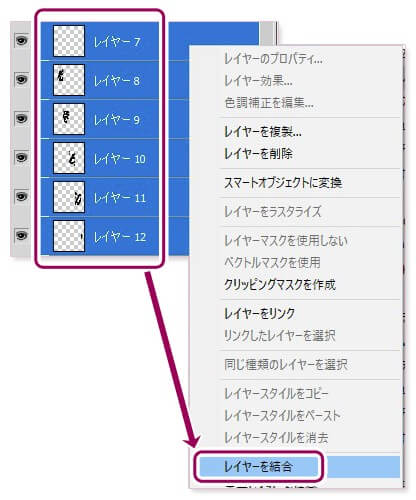
ずらし終えたレイヤー群をバックアップとして複製してから、作業用のレイヤーを結合して1枚にまとめます。次のステップでの操作がシンプルになります。
ステップ2:描画モードとレイヤースタイルで木に馴染ませる
ここからだけでも焼き文字は完成します。描画モードの変更とレイヤースタイルの適用だけで、木の素材感に溶け込んだ自然な焼き文字が作れます。
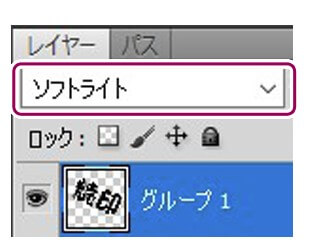
2-1)描画モードを「ソフトライト」に切り替える
ラスタライズしたテキストレイヤーの描画モードをソフトライトに変更します。これだけで文字が木の板に自然になじんだ質感になります。
2-2)レイヤースタイルを適用する
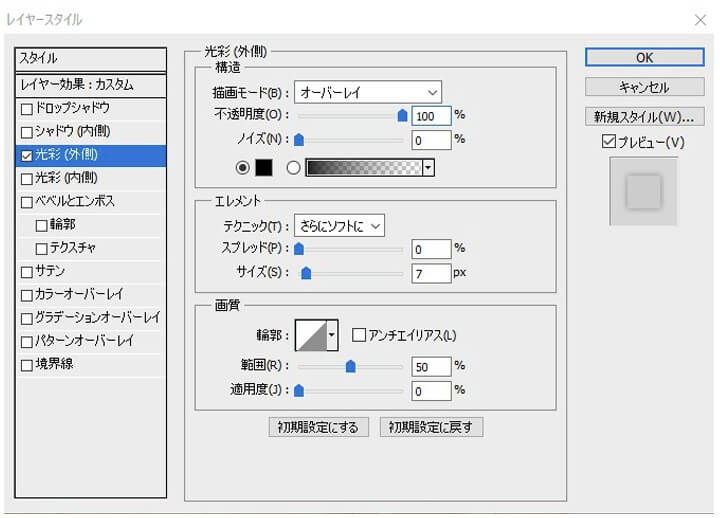
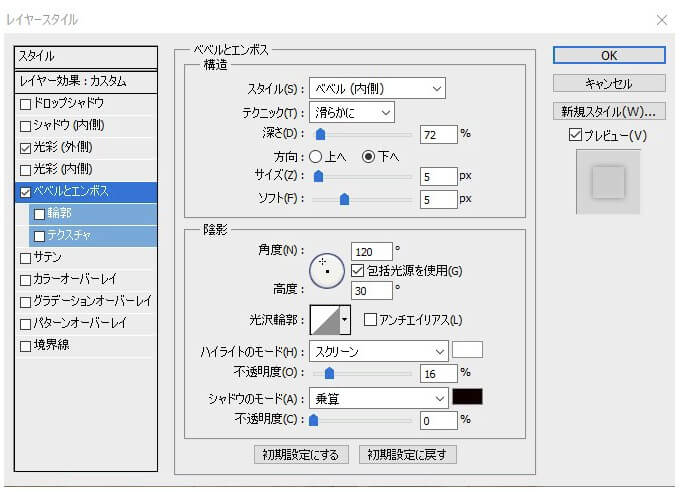
テキストレイヤーの右端をダブルクリックしてレイヤースタイルダイアログを開きます。「光彩(外側)」と「ベベルとエンボス」の2項目を設定します。
光彩(外側)の設定値
| 項目 | 設定値 | 備考 |
|---|---|---|
| 描画モード | オーバーレイ | |
| 不透明度 | 100% | |
| ノイズ | 0% | |
| カラー | #000000 | |
| テクニック | さらにソフトに | |
| スプレッド | 0% | |
| サイズ | 7px | |
| 輪郭 | 線形 | アンチエイリアス:オフ |
| 範囲 | 50% | |
| 適用度 | 0% |
ベベルとエンボスの設定値
| 項目 | 設定値 | 備考 |
|---|---|---|
| スタイル | ベベル(内側) | |
| テクニック | 滑らかに | |
| 深さ | 72% | |
| 方向 | 下へ | |
| サイズ | 5px | |
| ソフト | 5px | |
| 角度 | 120° | 包括光源を使用:オン |
| 高度 | 30° | |
| 光沢輪郭 | 線形 | アンチエイリアス:オフ |
| ハイライトのモード | スクリーン(#ffffff) | |
| ハイライトの不透明度 | 16% | |
| シャドウのモード | 乗算(#000000) | |
| シャドウの不透明度 | 0% |
ステップ3:雲模様フィルターで焼きムラを加えてリアルに仕上げる
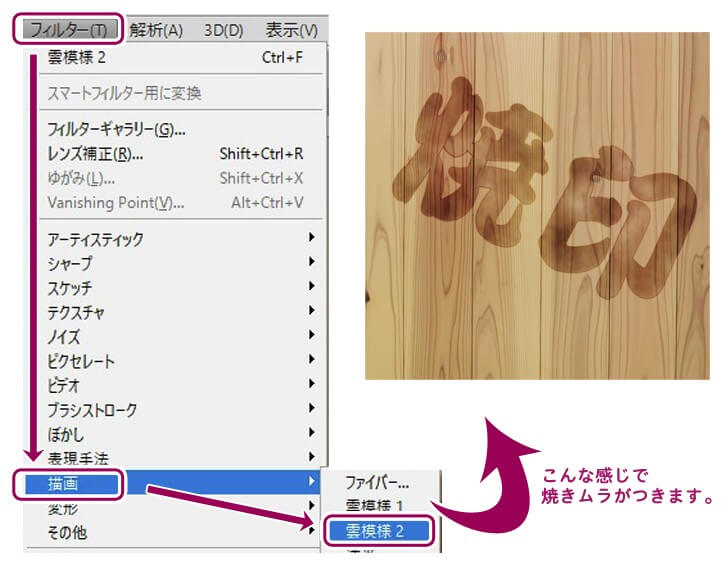
「雲模様2」フィルターを利用して、焼き込みのムラ感を再現します。この処理を加えると焼き文字のリアリティが格段に増します。
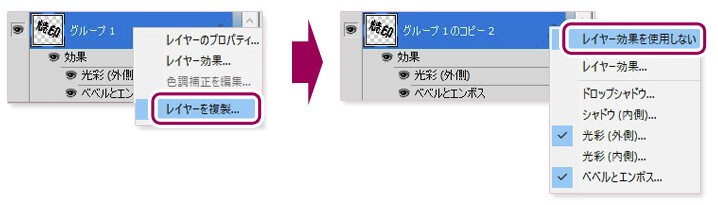
3-1)テキストレイヤーを複製してスタイルを取り除く
ステップ2で仕上げたテキストレイヤーを複製します。複製したレイヤーからはレイヤースタイルのみを削除してください。描画モードはソフトライトのまま維持します。
3-2)雲模様2フィルターで焼きムラを加える
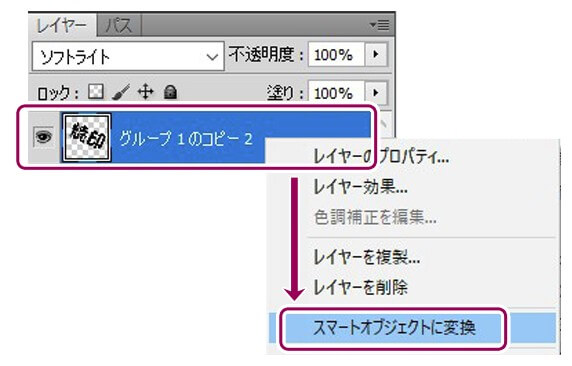
複製レイヤーを右クリックしてスマートオブジェクトに変換します。スマートオブジェクトにしておくと後からフィルターを再調整できて便利です。
描画色を黒、背景色を白に設定してから、メニュー上部のフィルター>描画>雲模様2を実行します。文字の中に焼きムラのような表情が生まれます。
以上で完成です。
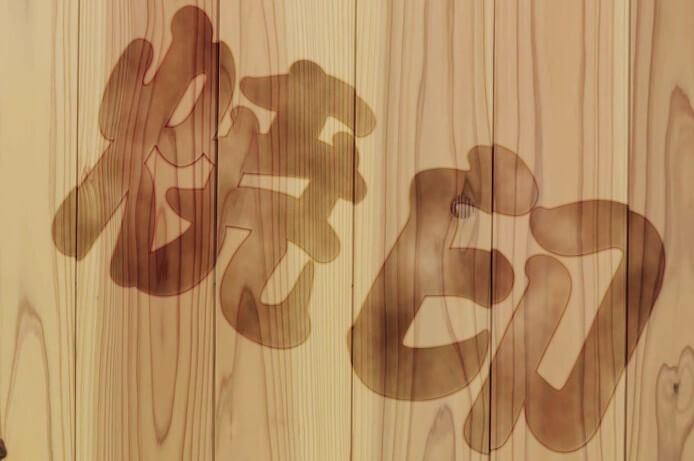
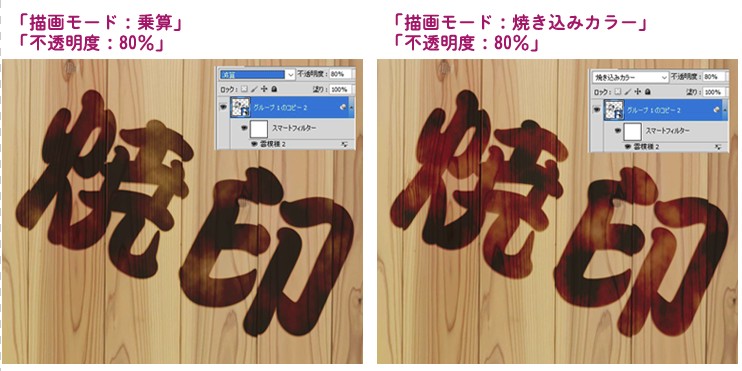
焼きムラレイヤーの描画モードを変えると、焼き文字の質感も変わります。柔らかくナチュラルな雰囲気にしたいならソフトライト、より強く焼き込んだ感じにしたいなら焼き込みカラーや減算を試してみてください。不透明度で加減を調整するのも効果的です。
今回紹介したようなPhotoshopテクニックを存分に活用するには、常に最新版が使えるAdobe Creative Cloudが最適です。
※ 価格は変動することがあるため、購入前に最新の価格をご確認ください。
まとめ
Photoshopの焼き文字は、描画モードとレイヤースタイルを組み合わせるだけでも完成度の高い仕上がりになります。今回はさらに板の継ぎ目に合わせた文字分割と、雲模様フィルターによるムラ感を加えることで、よりリアルな表現に仕上げました。
背景に使う木の板素材を変えるだけでも雰囲気はがらりと変わります。ぜひ様々な素材・設定値の組み合わせで試してみてください。