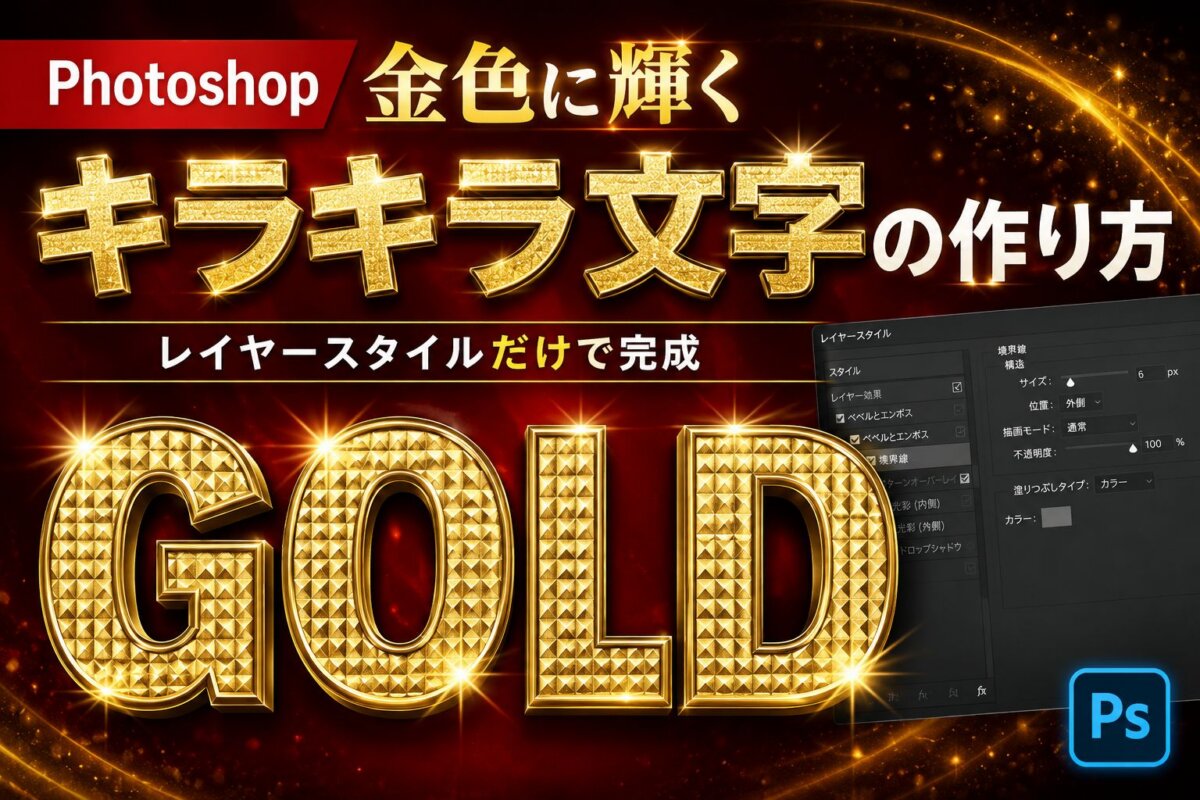
【Photoshop】金色に輝くキラキラ文字の作り方|レイヤースタイルだけで完成
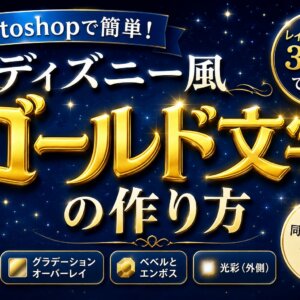
Photoshopで金色に輝くタイトル文字を作りたいとき、凝ったテクニックは必要ありません。レイヤースタイルを組み合わせるだけで、リッチで豪華な金文字デザインが完成します。この記事では、完成までの手順をわかりやすく解説します。
ゴールドの文字はバナー・サムネイル・ロゴなど幅広い用途に活用でき、仕上がりのクオリティも高く見えます。作業のほぼすべてがレイヤースタイルの設定で完結するため、Photoshopの操作に慣れていない方でも取り組みやすい内容です。
キラキラ文字を引き立てる背景を設定する
金色の文字が映えるよう、まず背景から作り込んでいきます。
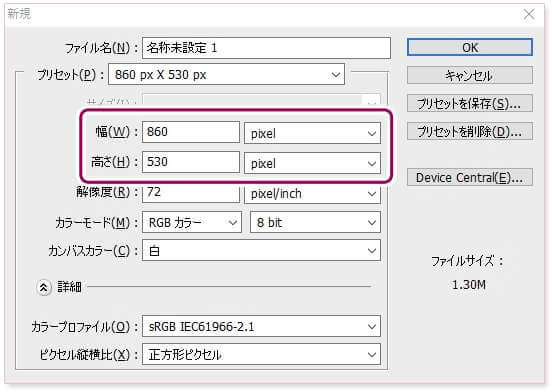
Photoshopでカンバスを新規作成する
以下のサイズでカンバスを新規作成します。
【幅】860px
【高さ】530px
背景をグラデーションにする
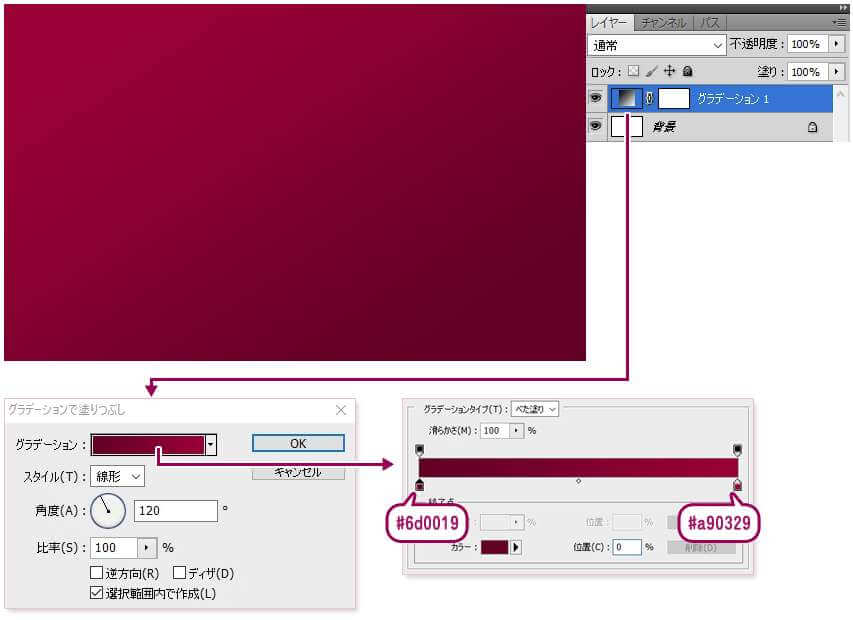
金文字が際立つ深みのある背景を作るため、赤系グラデーションを設定します。メニュー:レイヤー>新規塗りつぶしレイヤー>グラデーションから以下の値を入力してください。
【カラー(左)】6d0019(位置0%)
【カラー(右)】a90329(位置100%)
【角度】120°
レイヤースタイルで金色の質感を作り込む
ここからが本題です。テキストに複数のレイヤースタイルを重ねて適用し、立体感のある金色の質感を仕上げていきます。
ベースとなるテキストを入力する
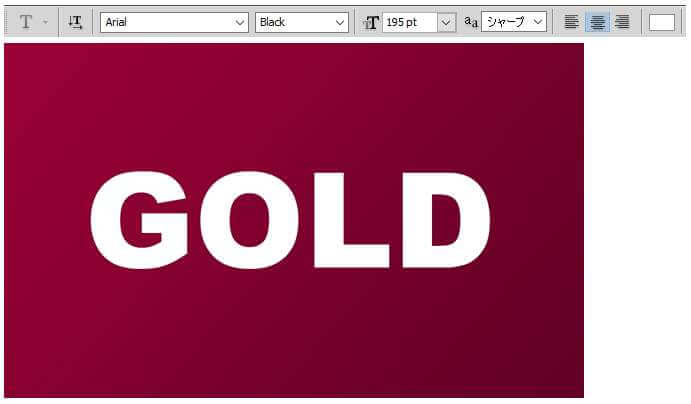
まず元になるテキストを配置します。横書き文字ツールを使って「GOLD」と入力してください。フォントは太さのあるものであれば書体は問いません。
【フォントの種類】Arial(太さ:Black)
【フォントサイズ】195px
【カラー】ffffff(白)
境界線で文字にフチをつける
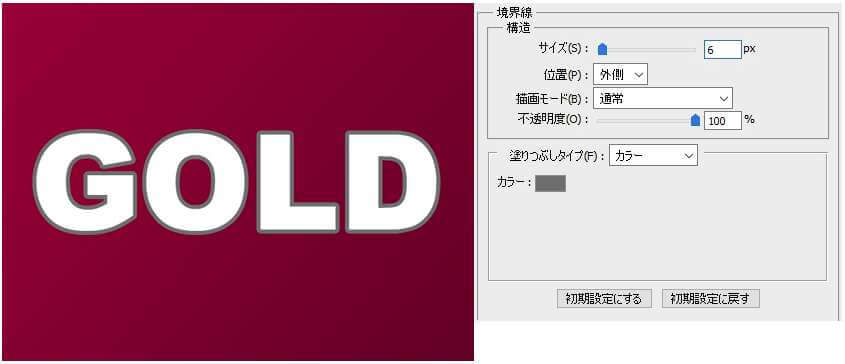
レイヤースタイルを開き、文字の外側にフチを設定します。境界線の項目で以下の値を入力してください。
【サイズ】6px
【位置】外側
【不透明度】100%
【塗りつぶしタイプ】カラー
【カラー】6e6e6e
ベベルとエンボスで立体感を出す
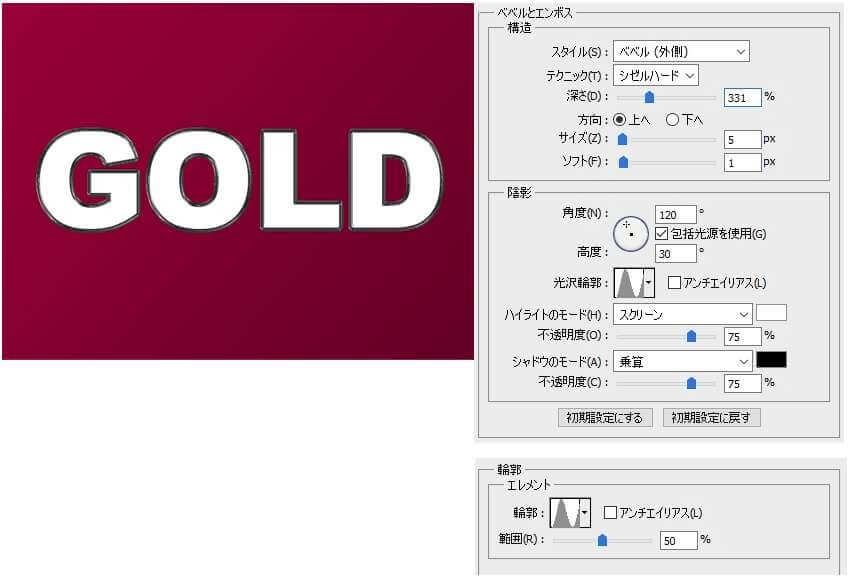
文字に奥行きと立体感を与えるため、ベベルとエンボスを以下のとおり設定します。
【スタイル】ベベル(外側)
【テクニック】ジゼルハード
【深さ】331%
【方向】上へ
【サイズ】5px
【ソフト】1px
【角度】120°(包括光源を使用:オン)
【高度】30°
【光沢輪郭】リング(アンチエイリアス:オフ)
【ハイライトのモード】スクリーン(#ffffff、不透明度:75%)
【シャドウのモード】乗算(#000000、不透明度:75%)
続いて輪郭にも以下の設定を加えます。
【光沢輪郭】リング(アンチエイリアス:オフ)
【範囲】50%
パターンオーバーレイでダイヤモンドの輝きを敷き詰める
文字の内部にキラキラとした質感を加えます。パターンオーバーレイを次の設定で適用してください。
【描画モード】通常
【不透明度】100%
【パターン】サテン
【比率】7%(レイヤーにリンク:オン)
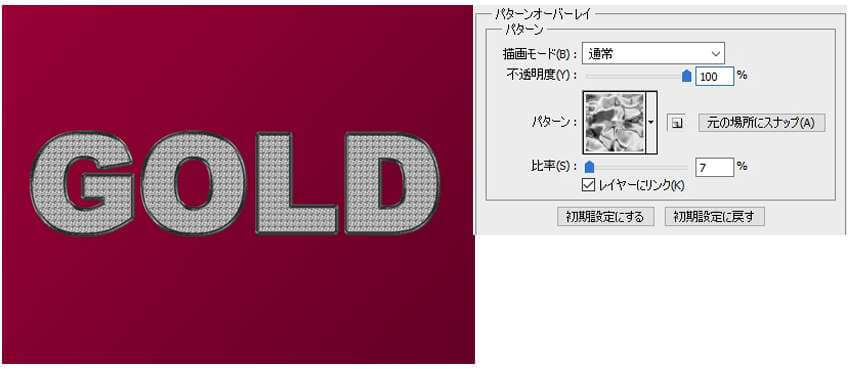
パターン一覧から目的のものを探すときは、サムネイル右の三角マークからテキスト表示に切り替えると見つけやすくなります。今回使用する「サテン」はパターンカテゴリの中に収録されています。
グラデーションオーバーレイで金色の陰影をつける
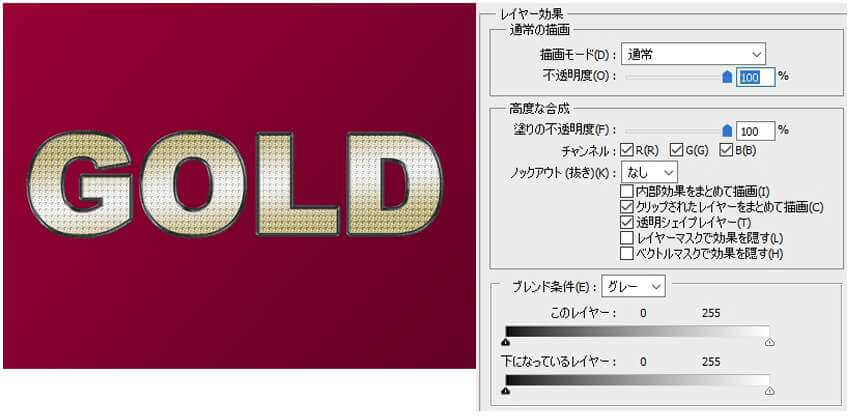
文字に金色らしい陰影を乗せていきます。グラデーションオーバーレイを以下の値で設定してください。
【描画モード】オーバーレイ
【不透明度】83%
【グラデーション】b08f2c(0%)、ffffff(48%)、b08f2c(100%)
【スタイル】線形(シェイプ内で作成:オン)
【角度】95°
【比率】100%
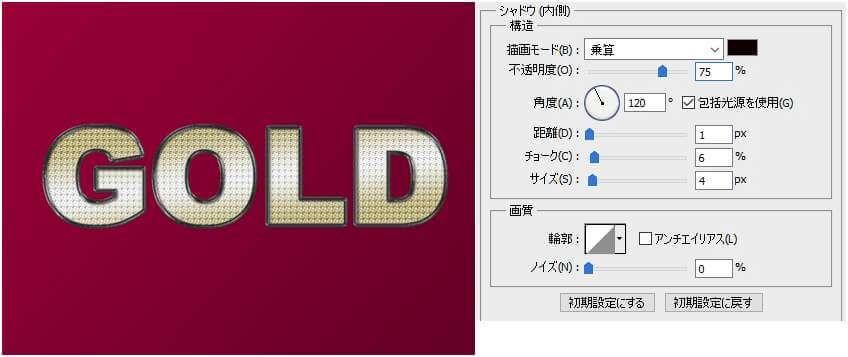
シャドウ(内側)で段差を強調する
シャドウ(内側)を加えることで、フチと文字内部の境目に段差が生まれ、立体感がより引き立ちます。
【描画モード】乗算(#000000)
【不透明度】75%
【角度】120°(包括光源を使用:オン)
【距離】1px
【チョーク】6px
【サイズ】4px
【画質】線形(アンチエイリアス:オフ)
【ノイズ】0%
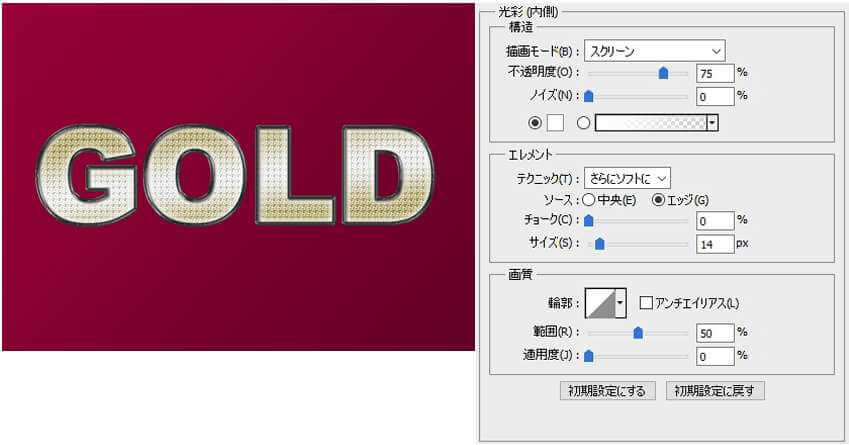
光彩(内側)でフチのメリハリを際立たせる
光彩(内側)をシャドウ(内側)と組み合わせることで、フチ部分のコントラストがより鮮明になります。
【描画モード】スクリーン
【不透明度】75%
【ノイズ】0%
【カラー】#ffffff
【テクニック】さらにソフトに
【ソース】エッジ
【チョーク】0%
【サイズ】14px
【輪郭】線形(アンチエイリアス:オフ)
【範囲】50%
【適用度】0%
ドロップシャドウで奥行きを加える
最後にドロップシャドウを設定します。文字が背景から浮かび上がって見えるようになり、全体の奥行き感がぐっと増します。
【描画モード】乗算(#000000)
【不透明度】100%
【角度】120°(包括光源を使用:オン)
【距離】4px
【スプレッド】21%
【サイズ】32px
【輪郭】線形(アンチエイリアス:オフ)
【ノイズ】0%
【レイヤーがドロップシャドウをノックアウト】オン
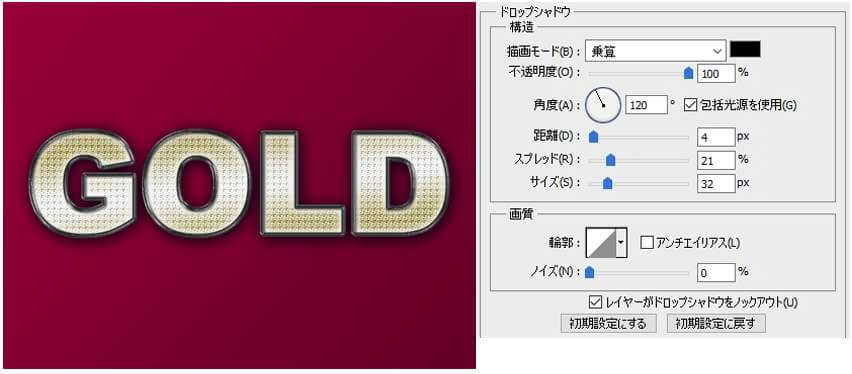
これでタイトル文字のデザインは完成です。レイヤースタイルだけでここまで本格的な金色の質感を表現できます。
ブラシツールでキラキラの輝きを追加する
最後の仕上げとして、完成した金文字にキラキラ感を加えて華やかさを演出します。
星形ブラシでキラキラを描く
ブラシツールを選択し、ブラシパネルを開きます。ブラシプリセットタブを表示し、星形(スター)42pxを選んでください。テキスト表示に切り替えると見つけやすくなります。なお「星形(スター)42px」が表示されない場合は初期設定に戻すを実行してください。
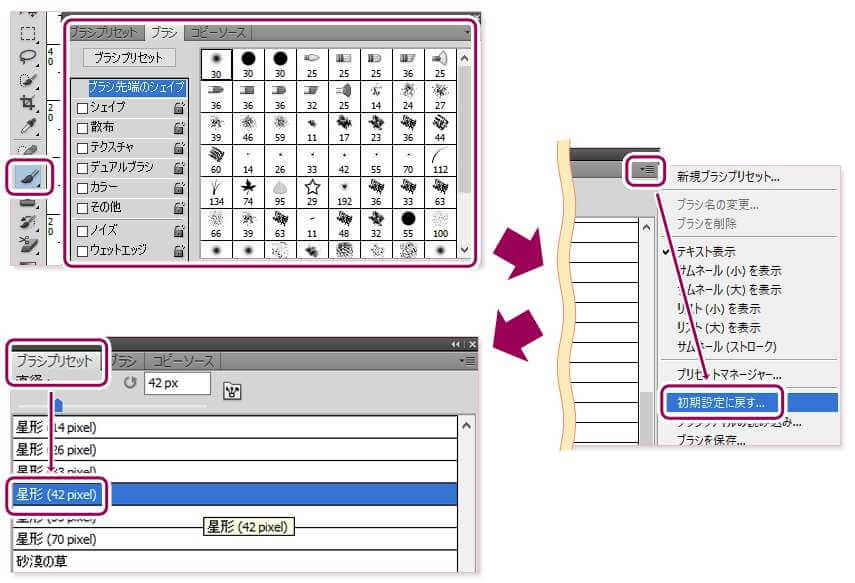
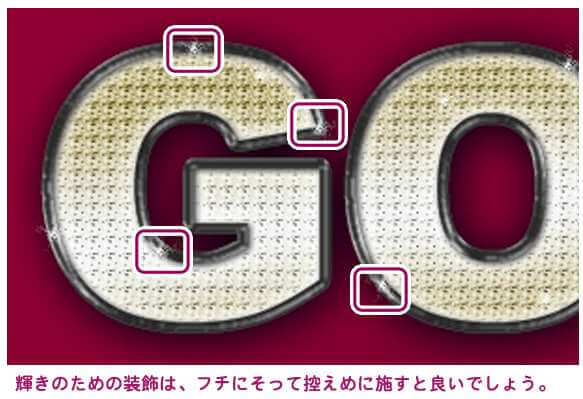
キラキラは文字のエッジ付近に控えめに散らすのがポイントです。あまり多く描きすぎると全体がうるさく見えてしまうため、数か所に絞ってバランスを見ながら配置しましょう。
ぼかし(ガウス)でキラキラをなじませる
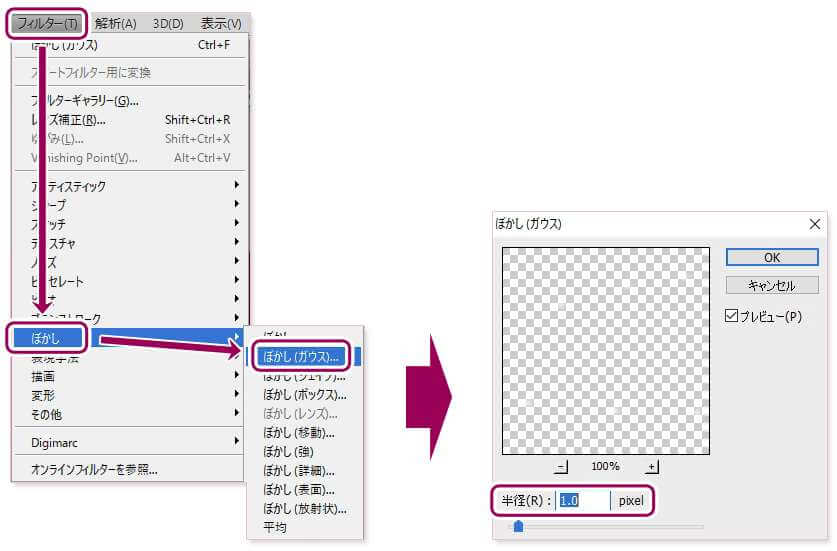
描いたキラキラに軽くぼかしを加えて、文字に自然に溶け込ませます。メニュー:フィルター>ぼかし>ぼかし(ガウス)で以下の値を設定してください。
【半径】1.0px
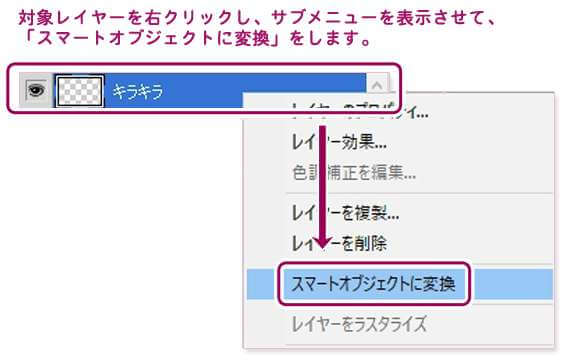
フィルターをかける前にレイヤーをスマートオブジェクトに変換しておくと、後から数値を変更して微調整できるので便利です。
まとめ:金色のキラキラ文字が完成
完成したデザインがこちらです。

今回はゴールドカラーで制作しましたが、グラデーションオーバーレイの色を変えれば、シルバーやブロンズなど異なるメタリック感にも展開できます。ベースの設定を応用しながら、さまざまなバリエーションを試してみてください。
一点注意として、このデザインはレイヤースタイルを多数組み合わせているため、完成後にフォントサイズを変更するとバランスが崩れることがあります。サイズを変えたい場合はスタイルの値を再調整してください。
レイヤースタイルの使い方をさらに深く学びたい方はこちらの記事もどうぞ。
【Photoshop】レイヤースタイルの5つのスキルUPポイントはこちら
こうしたテキストデザインを継続的に楽しむなら、Adobe Creative Cloudで最新のPhotoshopを使い続けられる環境を整えるのがおすすめです。