Excelマクロの記録の使い方【4ステップ図解】プログラミング不要でマクロを作る
Excelの「マクロの記録」は、プログラムを書かなくてもマクロを作れる便利な機能です。実際の操作手順を一度記録するだけで、同じ作業を後から一瞬で繰り返せるようになります。この記事では、セルに色をつける操作を例に、マクロの記録から実行までの流れをステップごとに解説します。
マクロの記録の基本的な使い方
プログラミングの知識がなくても使えるのがマクロの記録の強みです。以下の4ステップで操作を記録し、マクロを実行してみましょう。
ステップ1|マクロの記録を起動する
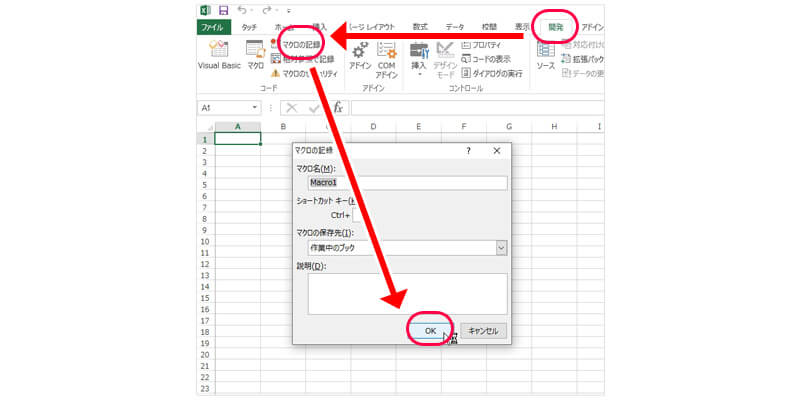
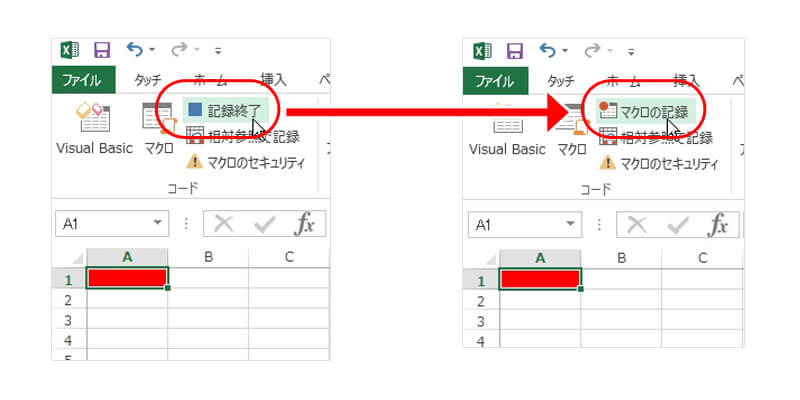
「開発」タブにある「マクロの記録」をクリックします。マクロの名前・ショートカットキー・保存場所・説明を設定する画面が表示されるので、最初はデフォルトのまま「OK」をクリックしてください。OKを押した瞬間から操作の記録が始まります。
ステップ2|覚えさせたい操作を行う
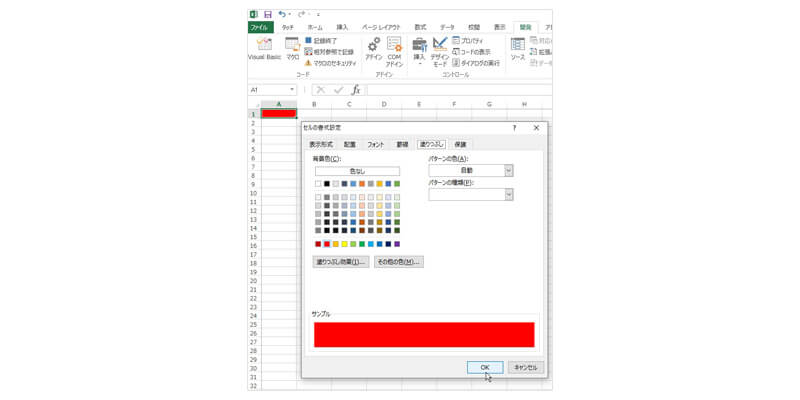
A1セルを右クリックして「セルの書式設定」を開きます。「塗りつぶし」タブで背景色を赤に設定してOKを押し、セルの色が変わったことを確認します。記録中は時間がかかっても問題ありません。焦らず丁寧に操作してください。
ステップ3|マクロの記録を終了する
メニューエリアにある「記録終了」をクリックして記録を止めます。正常に終了すると、ボタンの表示が再び「マクロの記録」という文言に戻ります。
ステップ4|マクロを実行して動作を確認する
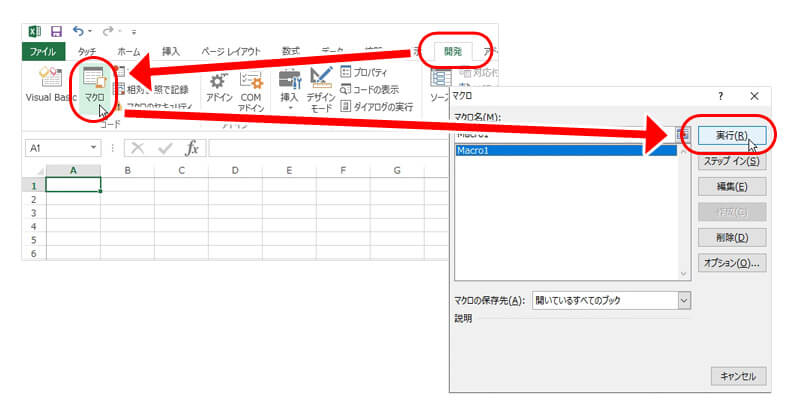
変化を確認するために、A1セルの背景色を「なし」に戻しておきます。「開発」タブの「マクロ」アイコンをクリックし、作成したマクロを選択して「実行」ボタンを押します。A1セルが赤く変わればマクロの記録は成功です。
マクロの記録に使えるショートカット
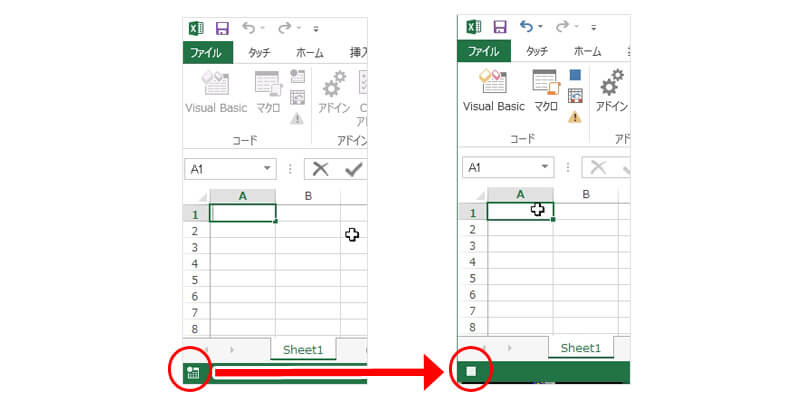
Excelの画面左下に表示されているアイコンをクリックすることでも、同じようにマクロの設定画面が開きます。記録の開始と停止を素早く切り替えたいときに便利です。記録を止める際は、同じ位置に表示される「■」アイコンをクリックしてください。
また、Alt + F8 キーを同時に押すとマクロの設定画面が素早く開けます。記録したマクロをすぐに実行・編集したい場合に重宝するショートカットです。
記録中に操作を間違えた場合の対処
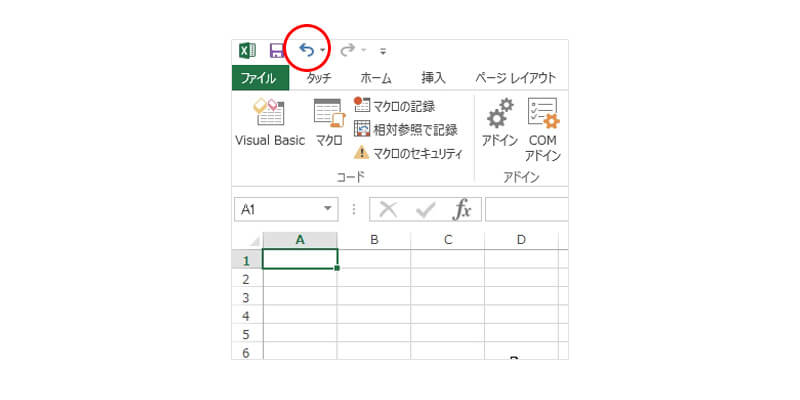
マクロの記録中にミスをしてしまった場合、画面上部の「元に戻す」ボタンか Ctrl + Z で操作を取り消せます。取り消した操作はマクロに記録されないため、落ち着いてやり直しましょう。
記録されたプログラムを確認する方法
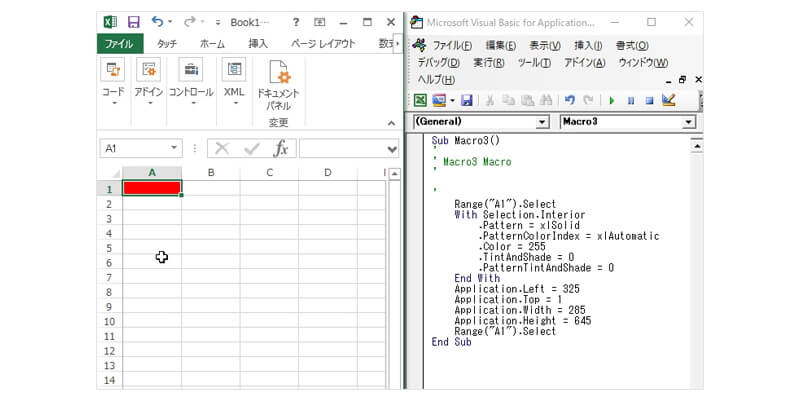
マクロの記録を使うとコードを書く必要はありませんが、裏では操作がVBA(Visual Basic for Applications)のコードとして自動生成されています。内容を確認したい場合は、「開発」タブの「マクロ」アイコンから対象マクロを選んで「編集」をクリックしてください。VBAの編集画面が別ウィンドウで開きます。
この状態でマクロの記録を実行すると、編集画面にリアルタイムでコードが追記されていく様子を観察できます。現時点でコードの内容を完全に理解する必要はありません。マクロがプログラミングによって動いていることをまず体感してみてください。