Google日本語入力の辞書ツール使い方ガイド|単語登録・一括インポート・ショートカット設定まで
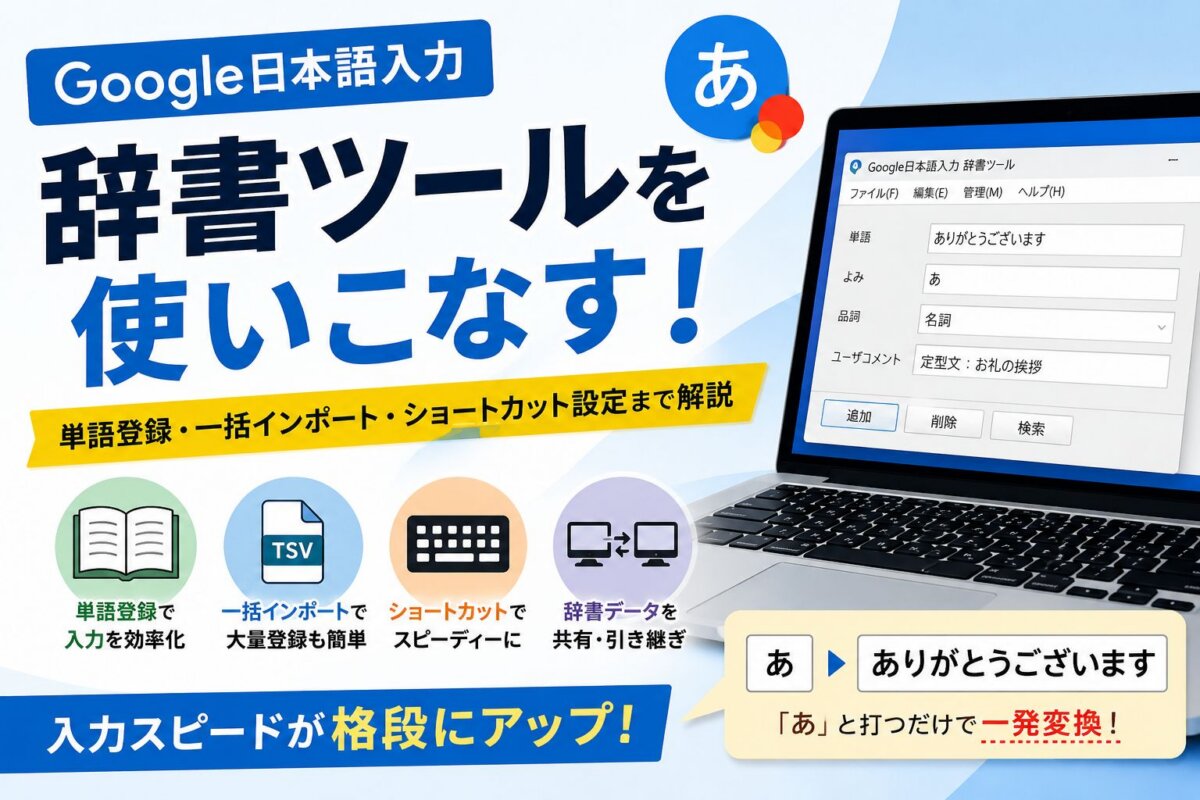
Google日本語入力に標準搭載されている「辞書ツール」をうまく使いこなすと、毎日の文字入力が見違えるほど快適になります。「あ」の2文字を打つだけで「ありがとうございます」とまとめて変換したり、読み方が独特な人名をワンタッチで確定させたりと、活用の幅は思っている以上に広いものです。本記事では、辞書ツールの基本操作から、単語登録のコツ、大量データの一括インポート、ショートカットキーの割り当て方まで、実際の手順に沿って一つずつ説明していきます。
そもそもGoogle日本語入力とは何か
Google日本語入力は、Googleが無償で配布している日本語入力ソフト(IME)です。Windows・Mac・Androidといった主要な環境で利用でき、ウェブ上の膨大なテキストデータを学習源とした辞書をあらかじめ備えています。新しい言葉や専門的な語句も継続的に追加されていくため変換の精度が高く、長く使い込むほど自分の言葉づかいに馴染んでいくところが魅力です。
パソコンにまだ導入していない場合は、公式サイトから無償でダウンロードできます。
なぜ辞書ツールを活用したほうがいいのか
Google日本語入力は初期設定の状態でもかなり優秀なIMEですが、辞書ツールを併用することで、いわば「自分だけの変換辞書」を育てることができます。日々のメールでよく使う定型文、取引先や知人の名前、専門分野の用語などを前もって登録しておけば、変換ミスに悩まされることなく、文字入力の体感速度を大きく引き上げることが可能になります。
辞書ツールを呼び出す手順
画面右下のタスクバーにある「あ」または「A」のアイコンを右クリックすると、メニューの中に「辞書ツール」という項目が表示されるので、それを選択します。開いた画面で「単語」欄に変換後に表示させたい言葉、「よみ」欄にはその読みをひらがなで入力し、「追加」ボタンを押せば、その場で登録が完了します。
なお、「単語」と「よみ」は本来の読み方どおりに対応している必要はありません。たとえば単語の欄に「六本木ヒルズ」、よみの欄に「すみたいばしょ」と入れても問題なく登録できます。品詞の項目はあくまで管理上の分類なので、厳密に選ばなくても変換動作そのものに影響はありません。
単語登録ならもっと手早く済ませられる
毎回辞書ツールを開かなくても、右クリックメニューに表示される「単語登録」を使えば、その場ですぐに単語を追加できます。登録したい文字列を先に「Ctrl+C」でコピーしておくと、単語登録の画面を開いた瞬間にその内容が自動入力されるので、作業を中断することなくテンポよく辞書を増やしていけます。
辞書ツールの実践的な活用アイデア
ここからは、辞書ツールをより便利に使うための具体的なアイデアをいくつか紹介します。
- 定型文をまるごと登録する:「このたびは」と打ち込むだけで「この度はご連絡いただき誠にありがとうございます。○○でございます」と一気に展開されるよう設定しておけば、メール作成の手間が大幅に減ります。
- 人名・社名の変換ミスを防ぐ:「あべ」という読みだけでも「安倍」「阿部」「安部」など複数の表記が考えられます。取引先の担当者名をあらかじめ登録しておけば、誤変換による失礼を未然に防げて安心です。
- 開発でよく使うタグやクラス名を登録する:頻繁に入力するHTMLタグやクラス名の頭文字を「よみ」に割り当てておくと、変換候補から一発で呼び出せるようになります。
- 難読語・専門用語をストックしておく:業界特有の言い回しは標準辞書に含まれていないことが少なくありません。一度手間をかけて登録してしまえば、その後は変換のたびにストレスを感じずに済みます。
辞書ツール用のショートカットキーを割り当てる
登録の手間をさらに減らしたいなら、専用のショートカットキーを割り当てておくのもおすすめです。設定の流れは次のとおりです。
- 「あ」アイコンを右クリックし、「プロパティ」を開く
- 「一般」タブから「キー設定」→「キー設定の選択」→「編集」と進む
- 画面左下の「編集」から「エントリーを追加」を選ぶ
- 「モード:文字入力なし」「入力キー:Ctrl+Shift+J」「コマンド:辞書ツールを起動」とそれぞれ設定し、OKをクリックする
登録のスピードを最優先するなら、コマンドの項目を「単語登録を起動」に変えておくのも一つの手です。文字をコピーした直後にショートカットキーを押すだけで登録画面が立ち上がるため、手を止めずにどんどん辞書を充実させていけます。キー操作をもっと使いこなしたいという方は、Windowsの便利なショートカットキーをまとめた記事も参考にしてみてください。
大量の単語をまとめてインポートする方法
登録したい単語の数が多いときは、スプレッドシートで一覧表を作成し、それを一括で取り込んでしまうのが手っ取り早い方法です。
- Googleスプレッドシートを開き、A列に「よみ」、B列に「単語」、C列に「品詞」を入力していく(先頭行に見出し行を作る必要はありません)
- メニューの「ファイル」→「形式を選択してダウンロード」→「タブ区切りの値(TSV、現在のシート)」を選んでファイルを保存する
- 辞書ツールを開き、「管理」メニューから「新規辞書にインポート」を選んで、保存したファイルを指定する
この手順を使えば、数十件から数百件規模の単語でも一度に登録できてしまいます。用途やジャンルごとにシートを分けて管理しておくと、後でチームメンバーと共有する場合にもスムーズです。
登録した辞書を別のパソコンへ引き継ぐには
Google日本語入力にはオンラインで辞書を同期する仕組みが用意されていないため、登録データは端末ごとに個別に保持されます。別のパソコンでも同じ辞書を使いたい場合は、辞書ツールの「管理」メニューから「選択した辞書をエクスポート」でファイルを書き出し、DropboxやGoogleドライブなどのオンラインストレージを経由して移動先のパソコンに渡し、そこで読み込み直すのが一番手軽な方法です。
まとめ:辞書を少しずつ育てて入力効率を底上げしよう
Google日本語入力の辞書ツールを取り入れると、定型文・固有名詞・専門用語の入力がぐっとラクになります。最初から完璧を目指す必要はありません。まずは普段よく使う挨拶文や、仕事でよく登場する人の名前を数件登録するところから始めてみてください。ショートカットキーも組み合わせながらコツコツ育てていけば、気づいたときには日々の作業時間が目に見えて短くなっているはずです。