
【GA4】Googleアナリティクスの導入と初期設定|WordPressブログを分析する第一歩
ウェブサイトやブログを運営するなら、どんな人がいつ何を読んでいるかを把握しておくことは欠かせません。それを無料で実現できるのがGoogleアナリティクス(GA4)です。この記事では、WordPressブログへの導入手順と初期設定の流れを、画像をまじえてわかりやすく解説します。

一緒にWordPressブログへGoogleアナリティクスを設定していきましょう!
Googleアナリティクスを使う3つのメリット

まずGoogleアナリティクスを導入する前に、どんなことができるツールなのかを把握しておきましょう。目的を理解してから設定を進めると、各設定の意味がわかりやすくなります。
WordPressにGoogleアナリティクス(GA4)を導入する手順

以下の手順でWordPressにGoogleアナリティクスを設定できます。利用にはGoogleアカウントが必要です。WordPressテーマは「Cocoon」を例に説明していますが、他のテーマでも基本的な流れは同じです。
WordPressにGoogleアナリティクスを導入する手順
- Googleアカウントを用意する
Googleアカウントが必要です。まだお持ちでない場合は新規作成してください。仕事用と私用を分けたい場合は、この段階で仕事専用のアカウントを作っておくと後の管理がしやすくなります。アカウントの作成数に制限はありません。
【参考】Googleアカウント作成(外部リンク) - Googleアナリティクスに登録してプロパティを作成する
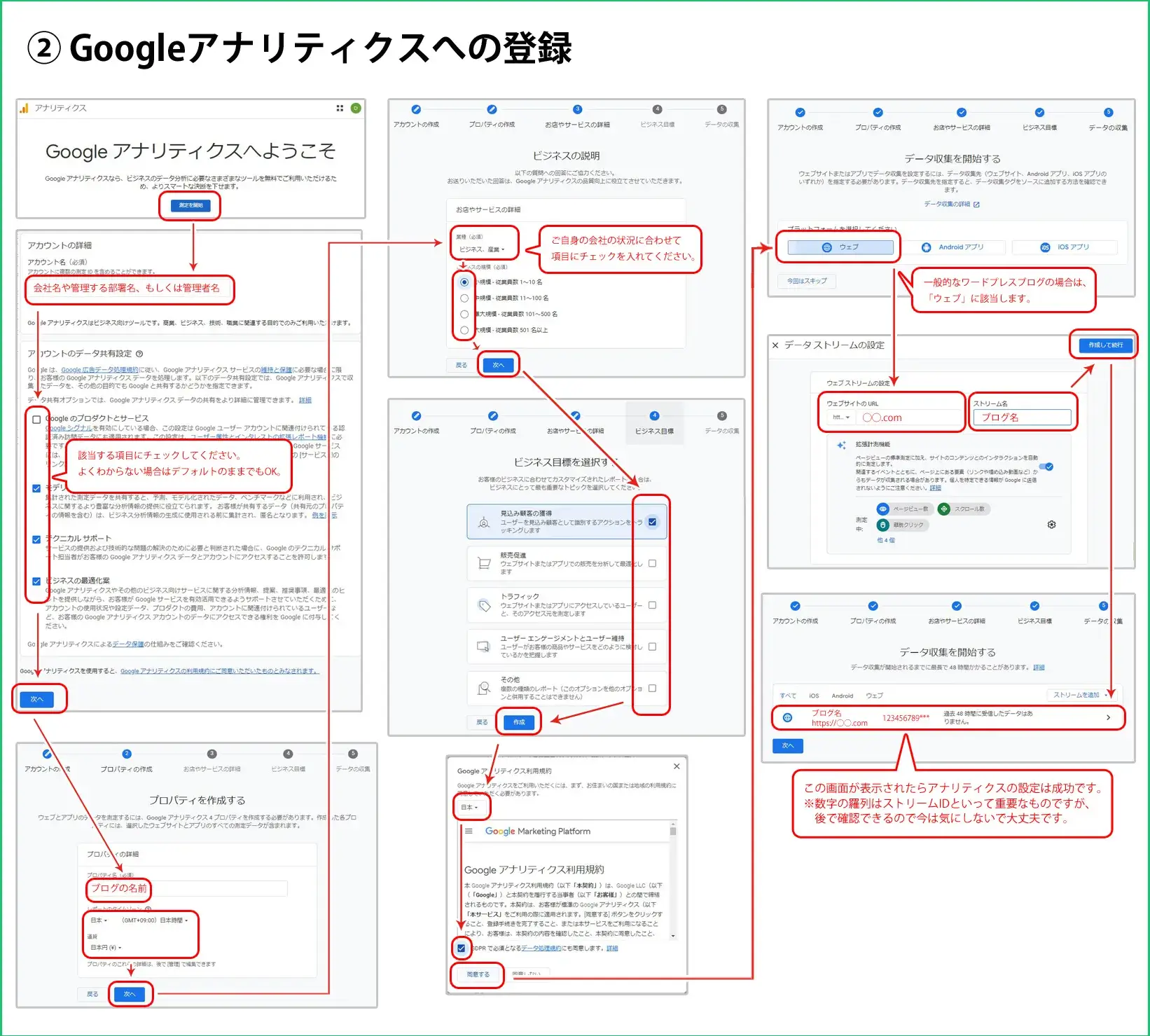
Googleアナリティクスのサイトにアクセスし、新しいプロパティを作成します。プロパティ名(サイト名など)・タイムゾーン(日本)・通貨(JPY)を設定してください。
【参考】Google アナリティクスログイン(外部リンク) - 測定IDを取得してコピーする
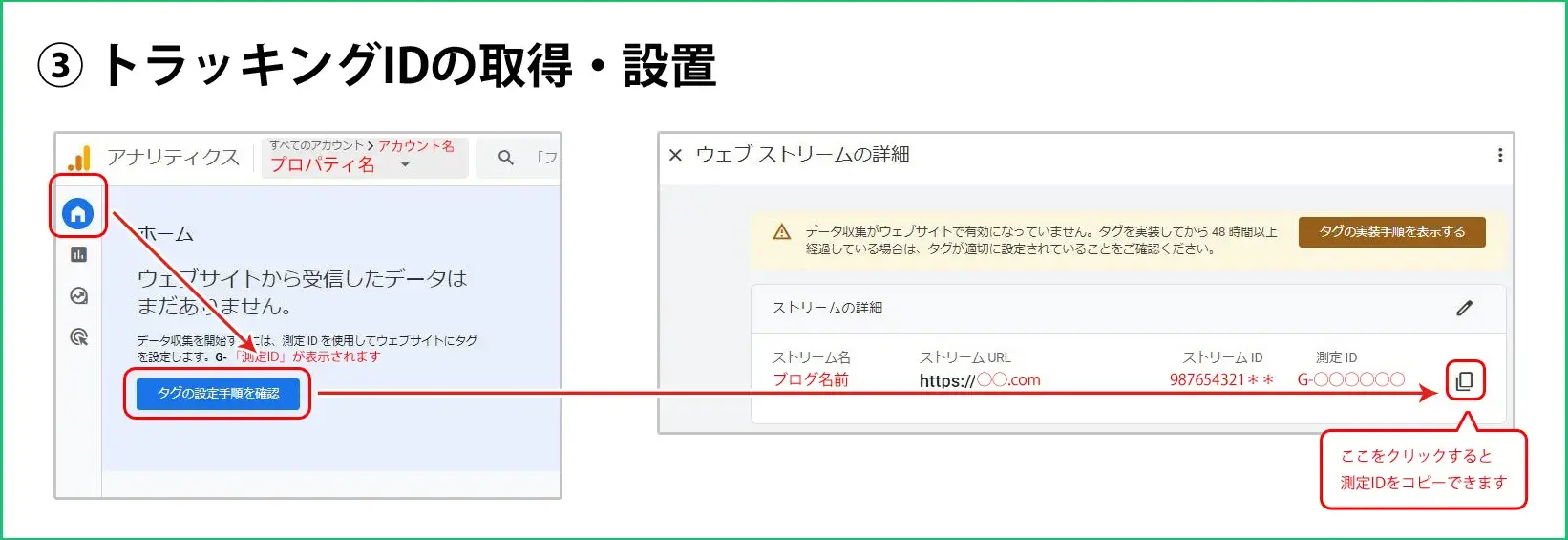
プロパティ作成後にデータストリームを設定すると、G-XXXXXXXXXXという形式の測定IDが発行されます。このIDをコピーします。
【参考】Google アナリティクスログイン(外部リンク) - WordPressに測定コードを設置する
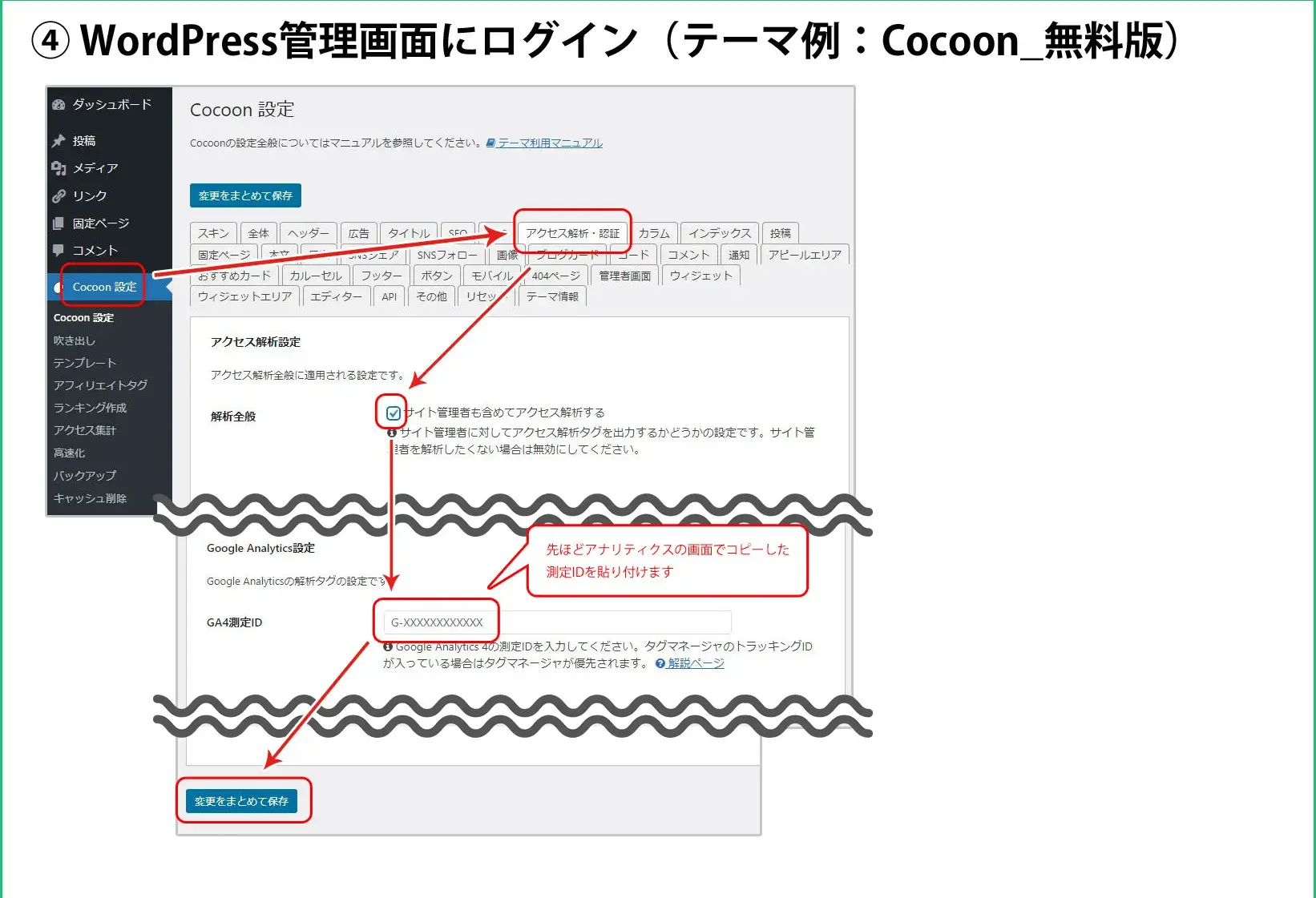
Cocoonを使っている場合は「Cocoon設定」→「アクセス解析・認証」→「その他のアクセス解析・認証コード設定」の「ヘッド用コード」欄にGoogleアナリティクスの測定コードを貼り付け、「変更をまとめて保存」をクリックします。 - データ収集が始まっているか確認する
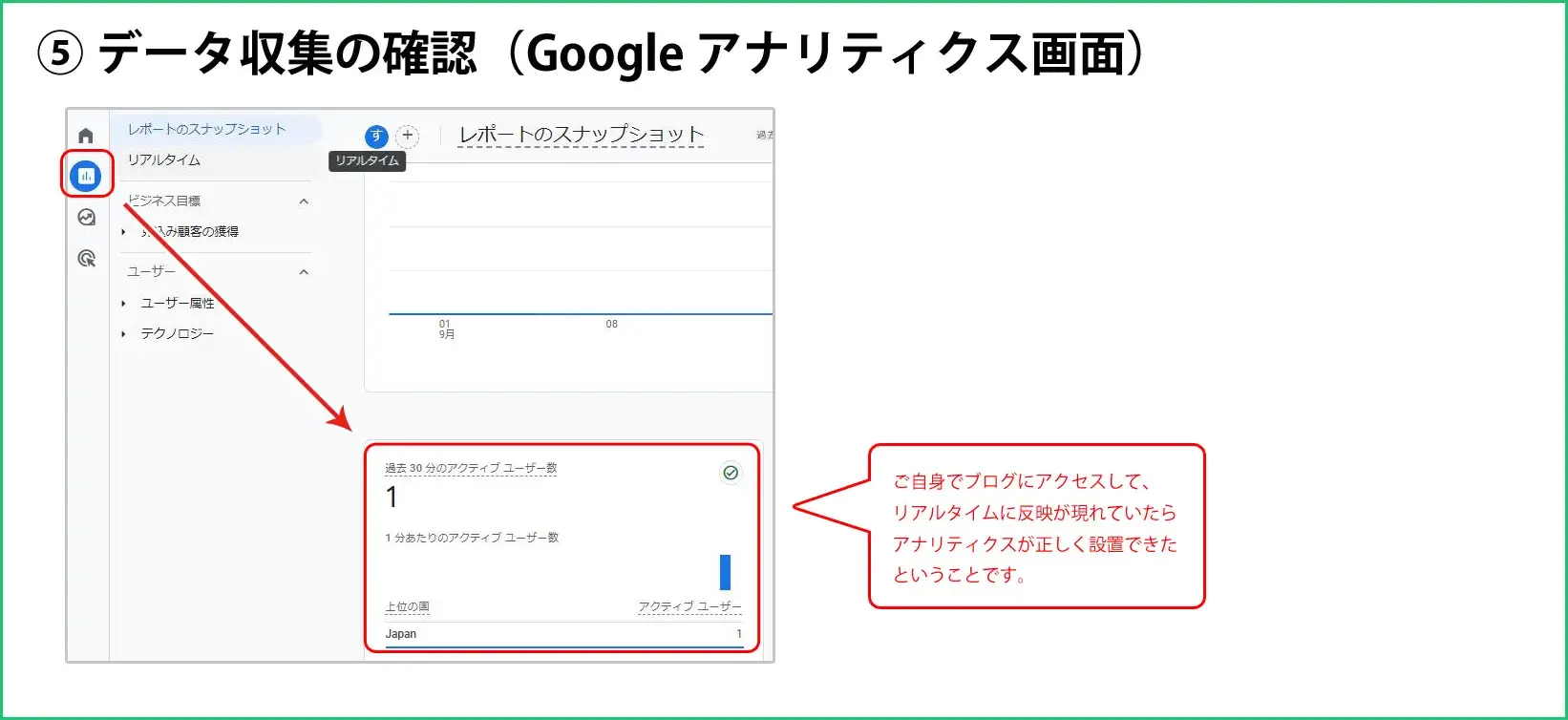
設定後しばらくするとデータの収集が開始されます。リアルタイムレポートで自分のアクセスが計測されていれば設定は完了です。

Googleアナリティクスを活用するためのコツ

設定が完了したら、まずはデータをざっと眺めるだけでも十分です。数字に慣れてきたら、少しずつレポートの読み方も覚えていきましょう。
レポートで定期的にデータを確認する
ブログのアクセス状況は日々変化します。週1回や月1回など、自分のペースで定期的にレポートを確認する習慣をつけることが大切です。継続して数字を見ることで、変化のパターンや記事の効果に気づけるようになります。
Googleアナリティクスのレポート機能を使う手順
- プロパティを選んでレポートを開く
Googleアナリティクスにログインし、対象のプロパティを選択します。左メニューから「レポート」→「ライブラリ」を開くと、カスタムレポートを作成・管理できます。
【参考】Google アナリティクスログイン(外部リンク) - テンプレートから始める
最初はテンプレートをそのまま使うのが手軽です。「+ 新しいレポートを作成」から独自のレポートも作れますが、慣れないうちはテンプレートで全体像を把握するだけで十分です。 - カスタマイズして保存する
テンプレートをベースに、必要な指標だけを残してカスタマイズすることもできます。自分の目的に合わせたレポートを名前をつけて保存しておくと、次回以降の確認作業が効率的になります。
レポートを使いこなすコツは、「何を確認したいか」の目的を先に決めることです。訪問者数なのか・記事別のアクセスなのか・流入経路なのかによって見るべき指標が変わります。最初はシンプルな指標から始めて、徐々に細かい分析へとステップアップしていきましょう。
まとめ|データ活用がブログ改善への近道
Googleアナリティクス(GA4)はブログのアクセス状況を把握し、記事改善の方向性を見つけるための基本ツールです。Googleアカウントさえあれば無料で使えるため、WordPressブログを始めたタイミングで必ず設定しておきましょう。データを見続けることが、コンテンツの質を高める最初の一歩です。