Photoshopでディズニー風ゴールド文字を作る方法|レイヤースタイル設定値まとめ【初心者向け】
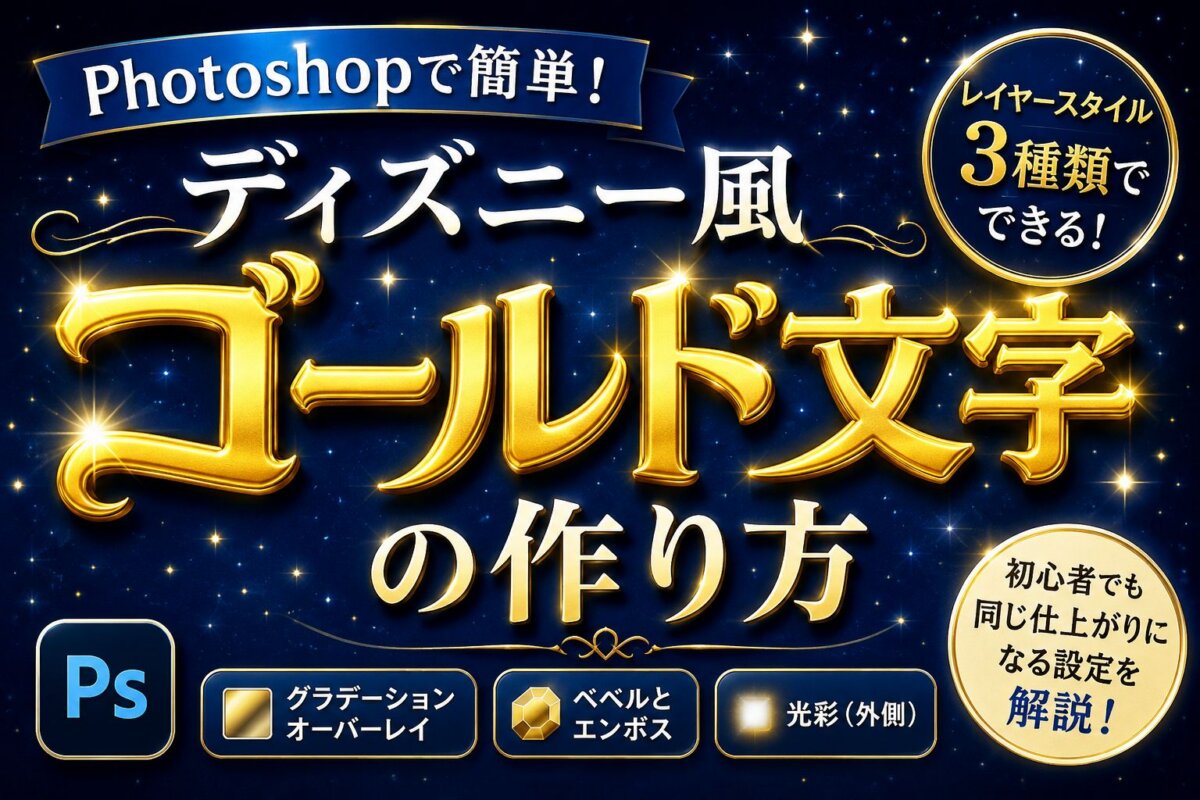
ディズニー映画のロゴに使われているような、輝くゴールドの文字タイトル。一見すると高度な加工が必要に思えますが、Photoshopなら驚くほど少ない手順で再現できます。
用意するものは無料で手に入るフォントが1つと、組み合わせて使うレイヤースタイルが3種類だけ。今回紹介する数値どおりに設定を入力していけば、Photoshop初心者の方でも同じ質感のタイトルを作ることができます。
本記事では、フォントの入手・インストール方法から、文字を入力する際の設定、そしてゴールドの輝きを生み出すレイヤースタイルの数値まで、作業の流れに沿って順番に紹介していきます。
使用フォントの入手とインストール手順
今回のタイトルに使うのは「Walt Disney Script v4.1」というディズニー風の筆記体フォントです。配布サイトのfonts2u.comからダウンロードできます。
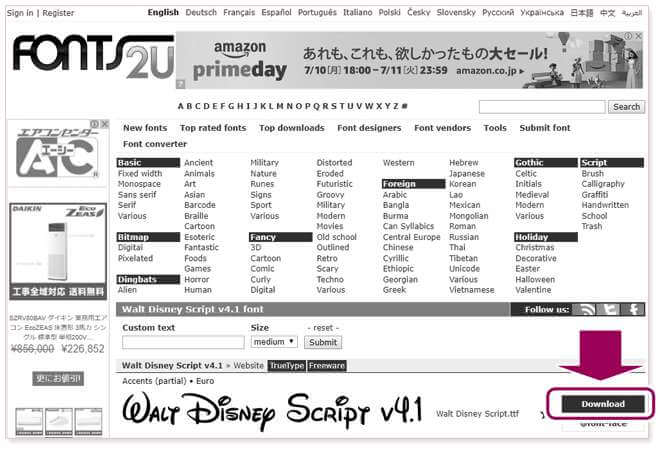
ダウンロードが完了したらzipファイルを展開し、「Walt_Disney_Script_v4_1」フォルダの中にある「Walt_Disney_Script.ttf」をダブルクリックすれば、Windowsへのインストールが始まります。
インストールしたのにPhotoshop側でフォントが表示されない、という場合は、まずPhotoshopを再起動してみましょう。それでも認識されないときは、パソコンそのものを再起動すると解消されることが多いです。
文字を入力して下地を作る
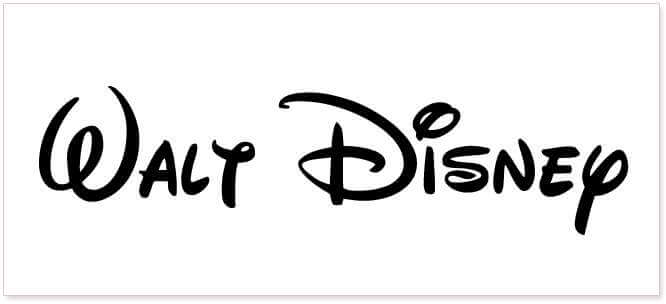
レイヤースタイルを適用する前段階として、まずは次の条件で文字を打ち込んでおきます。
- カンバスサイズ:横860px × 縦530px
- フォントサイズ:140pt
- テキストカラー:黒(#000000)
- フォント:Walt Disney Script v4.1
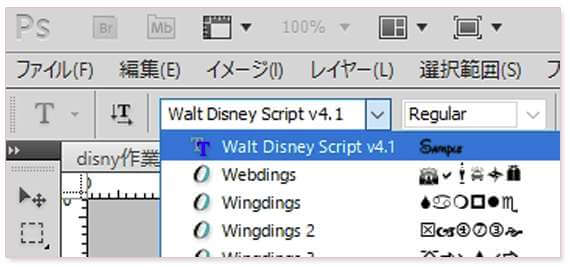
余談ですが、アルファベット名のフォントを探すときは、フォント名のプルダウンを開いてからキーボードで頭文字を入力すると、その文字で始まるフォントまで一気にジャンプできて便利です。今回であれば「W」キーを押すだけで目的のフォントにたどり着けます(入力モードは半角英数にしておいてください)。
レイヤースタイル3種類でゴールドに変える
このタイトルデザインの一番のポイントは、特別な素材やブラシを使わず、レイヤースタイルの設定だけで仕上げられるところにあります。組み合わせるのは次の3つです。
- グラデーションオーバーレイ
- ベベルとエンボス
- 光彩(外側)
ここからは、それぞれの設定項目を順番に見ていきます。レイヤースタイルそのものの操作に不安がある方は、先にPhotoshopのレイヤースタイルの基本操作を解説した記事に目を通しておくと理解しやすくなります。
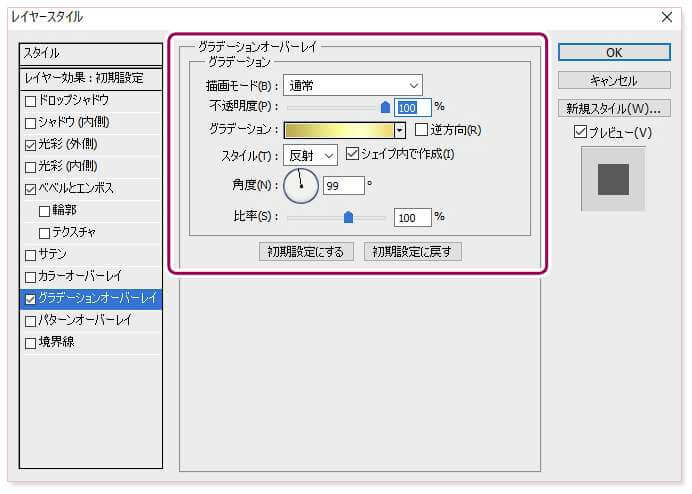
グラデーションオーバーレイ
文字全体にゴールドのグラデーションをかぶせて、輝きの土台を作る工程です。べた塗りの単色にしてしまうより、複数の色を滑らかにつなぐことで、立体感と高級感のある質感に近づきます。
- 描画モード:通常
- 不透明度:100%
- グラデーション:c9a849(0%)→ fff492(48%)→ ffffca(69%)→ fad56a(100%)
- スタイル:反射(「シェイプ内で作成」にチェック)
- 角度:99°
- 比率:100%
ベベルとエンボス
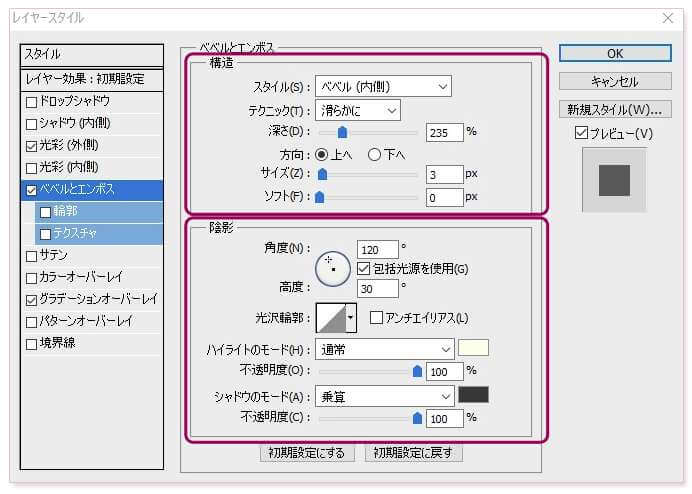
続いては、文字の輪郭に厚みと立体感を持たせるための設定です。「構造」タブと「陰影」タブの2か所を、それぞれ以下の数値に合わせていきます。
構造
- スタイル:ベベル(内側)
- テクニック:滑らかに
- 深さ:235%
- 方向:上へ
- サイズ:3px
- ソフト:0px
陰影
- 角度:120°
- 高度:30°
- 光沢輪郭:線形(アンチエイリアスなし)
- ハイライトのモード:通常(#fffeeb、不透明度100%)
- シャドウのモード:乗算(#323131、不透明度100%)
光彩(外側)
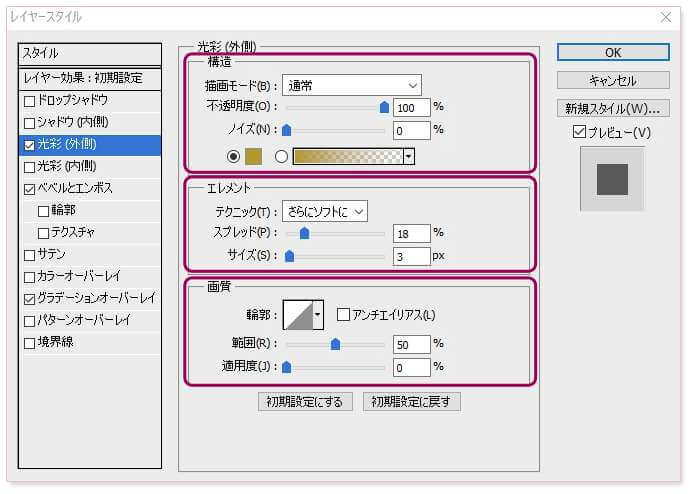
最後に、文字の外側にゴールドの光をにじませて輪郭を際立たせ、デザイン全体にメリハリを持たせる設定を加えます。
構造
- 描画モード:通常
- 不透明度:100%
- ノイズ:0%
- カラー:#bf9811
エレメント
- テクニック:さらにソフトに
- スプレッド:18%
- サイズ:3%
画質
- 輪郭:線形(アンチエイリアスなし)
- 範囲:50%
- 適用度:0%
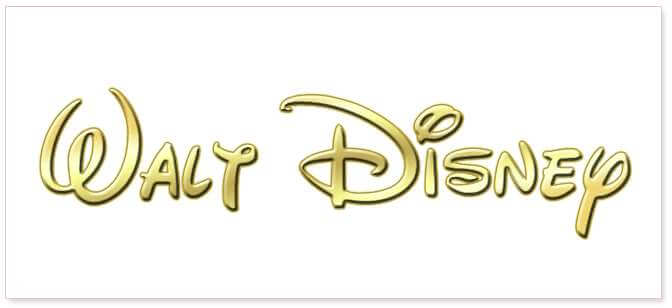
ここまでの3つのレイヤースタイルをすべて設定し終えると、文字が一気にゴールドへと変化し、ディズニー風のタイトルロゴが完成します。
まとめ
ここで紹介したディズニー風のゴールド文字は、グラデーションオーバーレイ・ベベルとエンボス・光彩(外側)という3つのレイヤースタイルを重ねるだけで作ることができます。特別な素材やブラシは一切不要です。
一度この数値の組み合わせを覚えてしまえば、再現性が高いのはもちろん、タイトルロゴや画像装飾など、さまざまな場面に応用がききます。英字フォントだけでなく日本語フォントに当てはめても意外なほど馴染むので、好みのフォントに置き換えながら試してみるのもおすすめです。同じようにレイヤースタイルだけで完成させられるタイトルデザインとして、きらめくゴールド文字の作り方をまとめた記事や、スター・ウォーズ風ロゴの作り方を紹介した記事もあわせてご覧ください。

こうした加工を試すには、Photoshopが必要です。Photoshopはサブスクリプション型のAdobe Creative Cloudから契約できます。料金プランは変更されることがあるため、申し込み前に公式サイトで最新の価格を確認しておくと安心です。