
Googleドキュメントのフォントサイズ変更方法【すぐわかる・デフォルト固定も解説】
Googleドキュメントのフォントサイズは、ツールバーの数値ボックスに直接入力するか、▼ボタンから選ぶだけで変更できます。さらに「毎回変えるのが面倒」という場合は、デフォルトのサイズを自分好みに固定することも可能です。この記事では、その場だけ変える方法と、新規ドキュメントに反映させる永続設定の両方を解説します。
フォントサイズをその場で変える方法(1分で完了)
サイズを変えたい文字を選択した状態で、ツールバーに表示されているフォントサイズの数値ボックスに直接数字を入力してEnterを押すだけです。▼ボタンから候補を選ぶ方法でも変更できます。
- 文字を選択 → ツールバーの数値ボックスをクリック → 好きなサイズを入力 → Enter
- 選択範囲全体のサイズが一括で変わります
- 文字を選択していない状態でサイズを変えると、その後に入力する文字に反映されます
デフォルトのフォントサイズを変える方法【3ステップ】
新規ドキュメントを開くたびに毎回サイズを変えるのが面倒な場合は、以下の手順でデフォルト設定を変更できます。一度やっておけば、それ以降の新規ドキュメントすべてに反映されます。
ステップ1:変えたいサイズに変更した文字を選択する
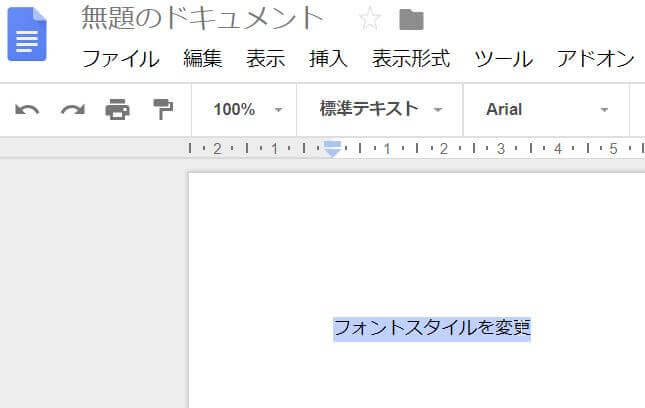
まず適当な文字を入力し、ツールバーのフォントサイズ欄から「いつも使いたいサイズ」に変更します。変更したら、その文字をドラッグして選択した状態にしてください。この選択状態を保ったまま次のステップへ進みます。
ステップ2:「標準テキスト」のスタイルを上書きする
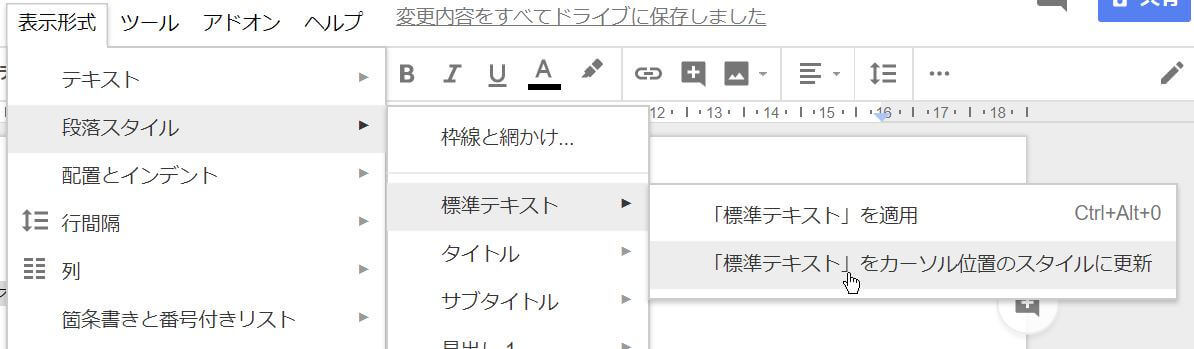
文字を選択した状態のまま、上部メニューから【表示形式】→【段落スタイル】→【標準テキスト】→【「標準テキスト」をカーソル位置のスタイルに更新】の順にクリックします。これで選んだサイズが「標準テキスト」として登録されます。
ステップ3:デフォルトスタイルとして保存する
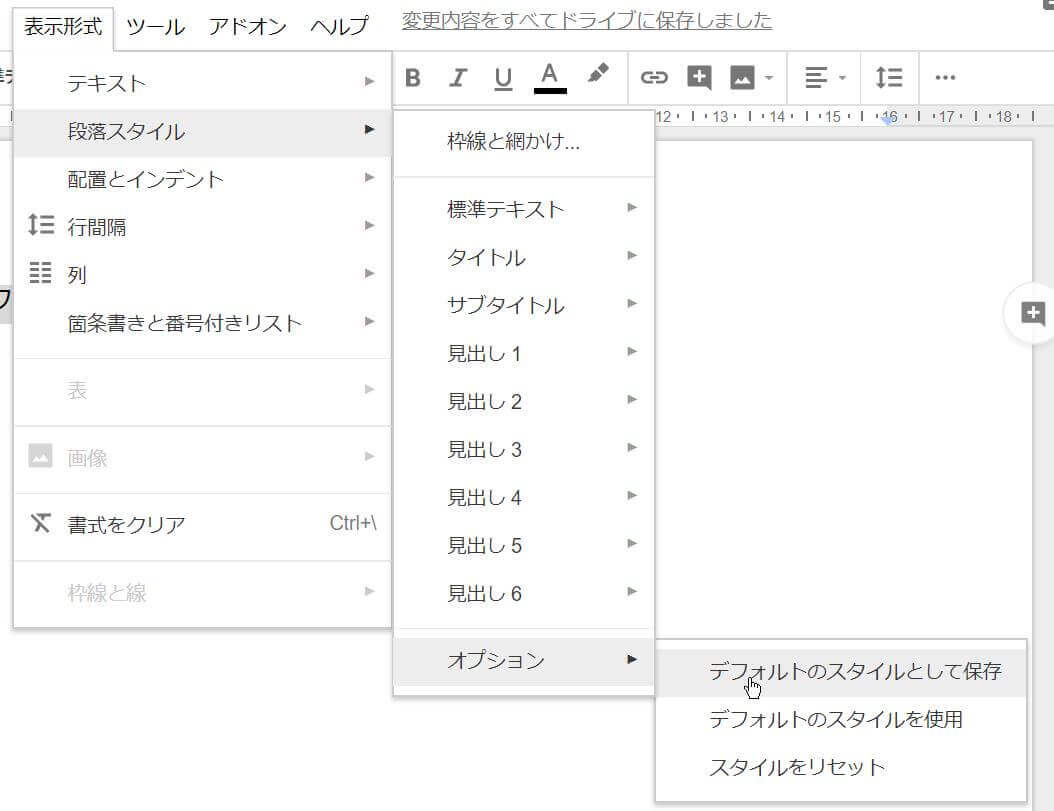
続けて【表示形式】→【段落スタイル】→【オプション】→【デフォルトのスタイルとして保存】をクリックします。

「デフォルトのスタイルを保存しました」と表示されれば完了です。次回から新規ドキュメントを作成すると、設定したフォントサイズが最初から反映されています。
フォントの種類・文字色も同じ方法で固定できる
この手順はフォントサイズ以外にも使えます。書体(フォントの種類)や文字色も同じ流れで「デフォルト」として登録でき、毎回変えずに済むようになります。よく使う組み合わせをまとめて設定しておくと、ドキュメントを開いてすぐ作業に入れます。
文字入力まわりをさらに快適にしたい場合は、Google日本語入力の辞書ツール使い方もあわせて参考にしてください。
よくある質問
Googleドキュメントのフォントサイズはショートカットキーで変えられますか?
はい、変えられます。文字を選択した状態で以下のキーを使えます。
- Ctrl + Shift + . (ピリオド):フォントサイズを1pt大きくする
- Ctrl + Shift + , (カンマ):フォントサイズを1pt小さくする
Macの場合は Ctrl の代わりに ⌘(Command)を使います。
既存のドキュメントのフォントサイズを一括で変えたい
Ctrl + A(Mac は ⌘ + A)で全文を選択してからサイズを変えると、ドキュメント全体のフォントサイズを一括変更できます。見出しなど一部のスタイルは別途変更が必要な場合があります。
設定したデフォルトを元に戻したい
【表示形式】→【段落スタイル】→【オプション】→【デフォルトのスタイルをリセット】を選ぶと、Googleドキュメントの標準設定(11pt)に戻すことができます。
スマートフォン(スマホ)でもフォントサイズを変えられますか?
Googleドキュメントのスマホアプリでも変更できます。変えたい文字を長押しして選択し、画面下部または上部に表示されるツールバーの「A」アイコンをタップすると、フォントサイズの変更メニューが開きます。ただし、デフォルト設定の保存機能はPC版のみの対応となっています。