「カスタム速度の記録と計測」とは?User Timing APIの仕組みとPageSpeed Insightsでの見方を解説
Googleが提供する無料のWebページ診断ツール「PageSpeed Insights」。診断結果の「診断」項目に「カスタム速度の記録と計測」という表示が出てきて、何のことかわからず戸惑った方もいるのではないでしょうか。実はこの項目、ほかの多くの指摘項目とは性質が異なり、「直さなければならないエラー」ではなく「サイトが計測している時間データの一覧」を表示しているだけの場合がほとんどです。この記事では、「カスタム速度の記録と計測」が何を表しているのか、なぜ表示されるのか、そして表示速度を改善するために本当にチェックすべきポイントについて解説します。
「カスタム速度の記録と計測」とは?
「カスタム速度の記録と計測」は、英語版のPageSpeed Insightsでは「User Timing marks and measures」と表示される項目です。これは、ページ内で動作しているJavaScriptが、ブラウザに標準搭載されている「User Timing API」という仕組みを使って記録した時間データを一覧表示しているものです。
User Timing APIには、主に2つの命令があります。1つはperformance.mark()で、特定のタイミングに「ここまでで〇〇秒経過」という目印(マーク)を打つための命令です。もう1つはperformance.measure()で、2つのマークの間にどれくらいの時間がかかったかを計測する命令です。これらは、サイトを開発・運営する側が「自分たちが特に注目したい処理にどれくらい時間がかかっているか」を細かく把握するために使われます。
つまり「カスタム速度の記録と計測」は、Googleが一方的に決めた基準でページを採点している項目ではなく、ページに組み込まれているスクリプトが独自に記録した「カスタム(独自)の」計測データを、そのままレポートに表示しているだけの項目なのです。
なぜ表示される?多くは広告・解析タグが原因
「自分でそんな命令を書いた覚えはない」という方がほとんどだと思いますが、それは当然です。多くの場合、この計測データは、サイトに設置している広告タグやアクセス解析タグ、SNS連携用のスクリプトなど、外部の第三者(サードパーティ)が提供しているJavaScriptが内部的に記録しているものです。
たとえば、Googleが提供する解析ツールやタグマネージャー、広告配信スクリプトなどは、自分自身の読み込み時間や処理時間を計測するために、ページ内でperformance.mark()やperformance.measure()を実行していることがあります。WordPressでテーマやプラグインを多く導入している場合も、それらが内部で同様の計測を行っていることがあります。なお、かつて広く使われていた「analytics.js」(旧Googleアナリティクス/ユニバーサルアナリティクス)は2023年7月に計測が停止し、現在は「GA4(Google アナリティクス4)」に完全移行しています。古い情報をもとにタグの設置方法を見直している場合は、この点にも注意しておきましょう。
「合格・不合格」を判定する項目ではない
PageSpeed Insightsのレポートには、スコアに直接影響する「改善できる項目(Opportunities)」と、スコアには影響しないものの参考情報として表示される「診断(Diagnostics)」があります。「カスタム速度の記録と計測」は後者の「診断」に分類される項目で、Lighthouse(PageSpeed Insightsの計測エンジン)の公式ドキュメントでも「合否を判定するものではなく、実際のパフォーマンスを開始時刻と所要時間とともに把握するための情報」と説明されています。
そのため、この項目に時間が表示されているからといって、それ自体が直接スコアを下げているわけではありません。「赤字で表示されているから何とかしなければ」と神経質になる必要はなく、「このページではこういうスクリプトがこれくらいの時間をかけて動いているんだな」という参考情報として捉えておけば十分です。
表示速度を本当に改善するためにチェックすべきポイント
「カスタム速度の記録と計測」自体を直接修正する必要はありませんが、ここに表示される時間が長い場合は「サードパーティのスクリプトがページの読み込みに大きな影響を与えている」というサインでもあります。表示速度を本当に改善したい場合は、次のような項目を見直すのがおすすめです。
- レンダリングを妨げているCSS・JavaScriptがないか(「レンダリングを妨げるリソースの除外」とは?CSS・JS・フォントの改善方法【PageSpeed Insights】)
- 不要に大きなファイルを読み込んでいないか(「過大なネットワーク ペイロードの回避」とは?改善方法も解説【PageSpeed Insights】)
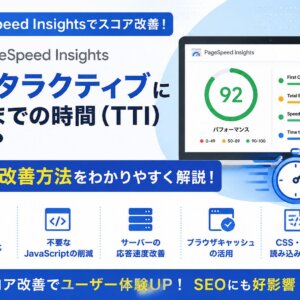
- JavaScriptの実行に時間がかかりすぎていないか(PageSpeed InsightsのTTI・TBTとは?JavaScriptが原因の表示遅延を改善する方法)
これらの項目を一つずつ見直していくことで、結果的に「カスタム速度の記録と計測」に表示される各スクリプトの所要時間も短縮されていきます。導入している広告タグやプラグインの数を見直し、本当に必要なものだけに絞り込むことも、サイト全体の表示速度改善につながる有効な対策です。
まとめ
「カスタム速度の記録と計測」は、ページ内のスクリプトがUser Timing APIを使って独自に記録した時間データを表示しているだけの「診断」項目であり、スコアに直接影響する不合格項目ではありません。多くの場合は広告タグやアクセス解析ツールなどのサードパーティスクリプトが原因で表示されるものなので、この項目自体を無理に修正しようとするのではなく、レンダリングを妨げるリソースの削減やJavaScriptの最適化など、表示速度全体に関わる施策に取り組むことが、結果的にこの項目の改善にもつながります。