
Excel(エクセル)【7】VBE(Visual Basic Editor)の起動方法と終了方法
ExcelのVBE(Visual Basic Editor)は、マクロのプログラムを直接記述・編集するための専用画面です。「マクロの記録」だけでも簡単な操作の自動化はできますが、条件分岐や繰り返しなど少し複雑な処理を組みたい場合は、このVBEでVBA(Visual Basic for Applications)のコードを編集する必要があります。この記事では、VBEの起動方法と終了方法という基本操作を解説します。
VBEを使うと複雑なマクロも作成できる
「マクロの記録」機能を使えば、Excel上で行った操作をそのままマクロとして記録できます。ただし、記録できるのはあくまで「実際に行った操作」だけなので、条件によって処理を分けたり、同じ作業を繰り返したりするような複雑な処理には対応できません。そうしたケースでは、VBEを開いてコードを直接編集することになります。
VBEでコードを編集するには、専用のプログラミング言語であるVBA(Visual Basic for Applications)の知識が必要です。VBAを使いこなせるようになると、作業の自動化だけでなく、入力フォームや結果を表示する画面なども自由にカスタマイズできるようになります。
いきなりVBAを書くのではなく「マクロの記録」から始めよう
VBAを習得すれば、できることの幅は大きく広がります。とはいえ、初心者がいきなり何もない状態からプログラムを組み立てるのは、ハードルが高く感じられるかもしれません。
そこでおすすめなのが「マクロの記録」を下準備として使う方法です。まず記録機能でベースとなるコードを自動生成し、そのあとVBEを開いて必要な部分だけを書き換えたり、処理を追加したりします。この流れなら、VBA初心者でもゼロから書くより効率よく、複雑な処理に挑戦しやすくなります。
VBEの起動方法と終了方法
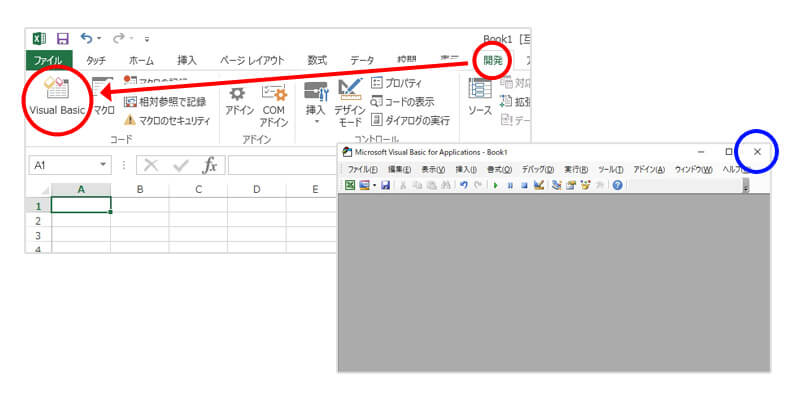
VBEを起動するには、リボンの「開発」タブにある「Visual Basic」ボタンをクリックします。ショートカットキーの「Alt + F11」でも同じように起動できます。
もし「開発」タブがリボンに表示されていない場合は、「ファイル」タブから「オプション」を開き、「リボンのユーザー設定」で「開発」にチェックを入れることで表示できるようになります。
VBEを終了するには、画面右上の「×」ボタンをクリックします。Excelの画面に戻りたいだけの場合は、タスクバー(メニューアイコン)からExcelを選ぶか、同じく「Alt + F11」を押すことでも切り替えられます。
VBEのコードはブックの保存と一緒に保存される
VBEの画面にも上書き保存ボタンが用意されていますが、特別に意識して押す必要はありません。Excelのブック自体を保存すれば、VBE上で編集したコードもまとめて保存されます。VBE側の保存を忘れてしまっても心配しなくて大丈夫です。
VBEの画面に何も表示されないときの対処法
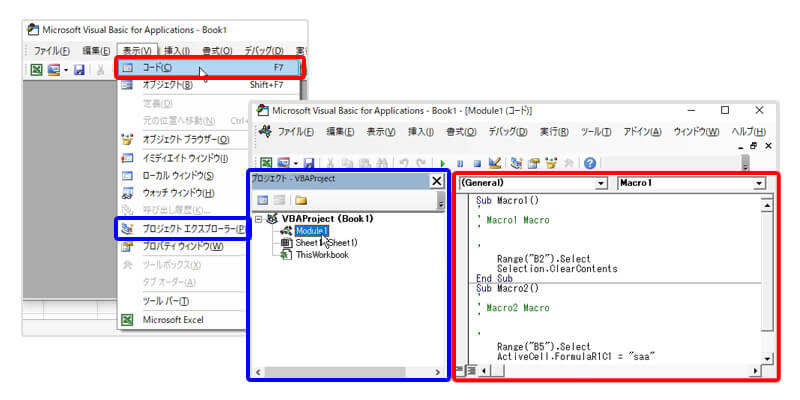
上記の手順でVBEを起動したのに、画面が灰色のままで何も表示されないことがあります。その場合は、メニューバーの「表示」から必要な画面を呼び出しましょう。
「表示」メニューにある「コード」は、VBA(マクロのプログラム)を記述するためのエリアです。一方「プロジェクトエクスプローラー」には、作成済みのマクロやモジュールが一覧で表示されます。編集したいマクロをダブルクリックすれば、そのコードがコードウィンドウに開きます。
まとめ
少し複雑なExcelマクロを作りたくなったら、VBEの操作は避けて通れません。最初のうちは「マクロの記録」でベースとなるコードを作っておき、そこからVBEで手直ししていくのが取り組みやすい方法です。VBEの画面が思うように表示されない場合も、メニューの「表示」から必要なウィンドウを呼び出せば解決できます。
マクロの保存方法や開き方をまだ確認していない方は、Excel(エクセル)【6】マクロの保存と開き方もあわせてチェックしておきましょう。次のステップとして、Excel(エクセル)【8】VBAに関する項目の名称でVBE画面の各部名称を確認すると、よりスムーズにVBAの学習を進められます。