Pinterestとは?使い方とインスタとの違いを完全解説【2026年最新】
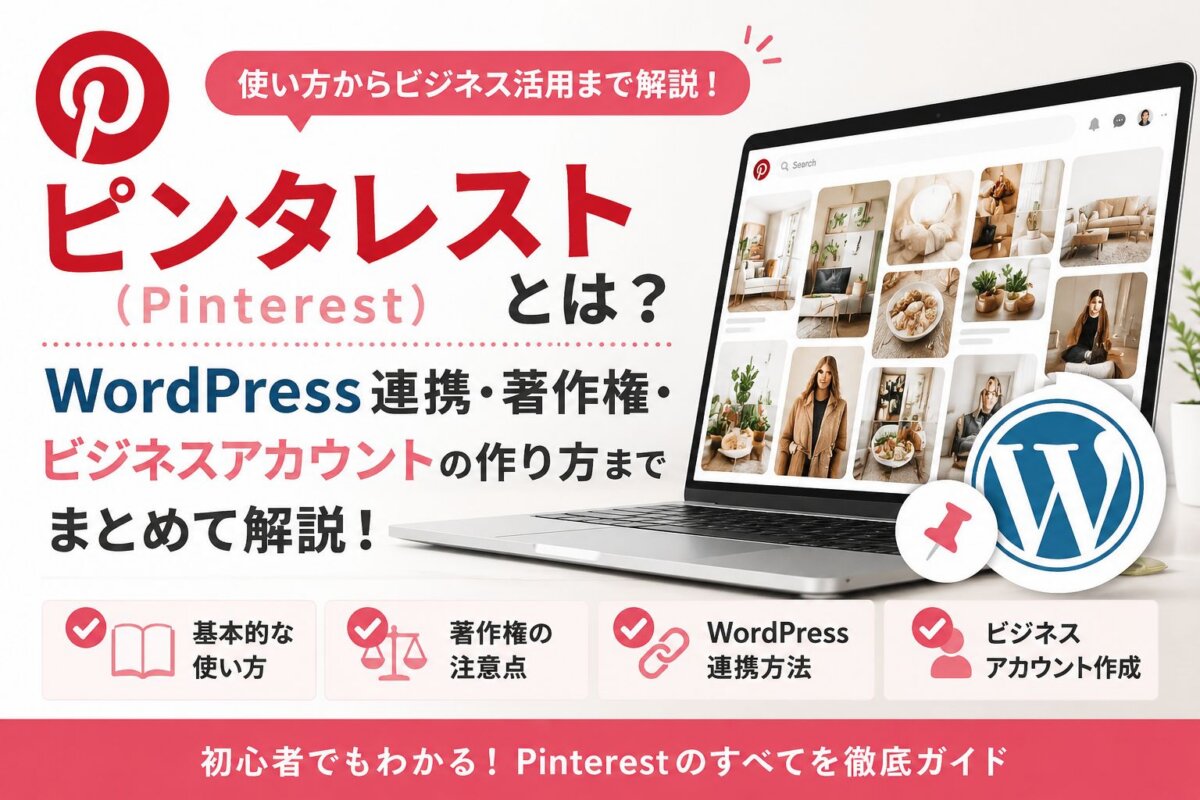
「ピンタレストって結局何ができるの?」「インスタと何が違うの?」。名前は知っていても、実際の使い道がよくわからないという人は多いはずです。この記事では、Pinterestの基本的な使い方からビジネスアカウントの作り方、画像を使うときの著作権の注意点、2026年に登場したAIの新機能まで、初心者にもわかりやすく整理しました。
この記事の要点
- Pinterestは画像や動画を「保存して整理する」ためのビジュアル探索プラットフォーム。交流が中心のInstagramとは使われ方が異なる
- 個人利用は無料。ブログやネットショップを運営している場合は、外部リンクを設定できるビジネスアカウントへの切り替えで集客効果が期待できる
- Pinterestに投稿されている画像の多くは著作権保護の対象。無断保存や転載はトラブルの原因になりやすい
- 2026年はAIを使った新機能「Ask Pinterest」などが登場し、検索や広告の仕組みが変わりつつある
Pinterestとは?インスタ・Xとの違い
Pinterestは、気になる画像や動画を「ピン」として自分の「ボード」に保存し、テーマ別に整理できる無料の画像収集サービスです。コメントやいいねを送り合う交流型のSNSとは違い、「画像をきっかけにアイデアや情報をためていくデジタル掲示板」に近い使われ方をします。料理、インテリア、ファッションなど、後で見返したいアイデアを探している人に向いているサービスです。
Pinterest Japanの公式アカウントによると、Pinterestは世界で月間6億人以上、日本国内でも月間1,280万人以上に利用されているとされています(2026年時点の公式発表ベース)。数字は調査元によって幅がありますが、日本でも一定の利用者基盤があるサービスに成長している点は共通しています。
| サービス | 主な使い方 | 特徴 |
|---|---|---|
| 画像・動画を保存して情報収集 | フォロー関係より「ピン」が軸。外部サイトへの誘導が強い | |
| 写真・動画の投稿と交流 | フォロワーとの関係が中心。外部リンクは限定的 | |
| X(旧Twitter) | テキスト中心の短文投稿 | 拡散力が高い。リアルタイム性が強み |
ブログ運営者にとって特に重要なのは、各ピンに外部リンクを設定できるという点です。画像に興味を持ったユーザーがクリックすると、そのままブログ記事やネットショップへ移動できる仕組みになっています。Instagramのように投稿本文へのリンクが制限されていないため、集客経路として使いやすいのが大きな強みです。
Pinterestの基本的な使い方
アカウント登録からログインまで
Pinterest公式サイトにアクセスし、メールアドレス・Google・Appleのいずれかで無料登録できます。最初からブログ集客などのビジネス利用を考えているなら、後述するビジネスアカウントへの切り替えを前提に登録を進めておくと、あとの手間が少なくて済みます。
画像を保存する(ピンする)方法
気になる画像を見つけたら、画像にカーソルを合わせて表示される「保存」ボタンを押すだけでピンできます。保存先のボードを選ぶか、その場で新しいボードを作成することも可能です。ブラウザの拡張機能を入れておくと、Pinterest以外のサイトで見つけた画像もワンクリックで保存できるようになります。
ボードを作って整理するコツ
ボードは「テーマ別のフォルダ」のようなものです。「和室インテリア」「時短レシピ」のように具体的なテーマで作ると、後から見返しやすくなります。ボードごとに公開・非公開を切り替えられるため、人に見せたくないアイデア集めは非公開ボードにまとめておくと安心です。
ビジネスアカウントの作り方
新規にビジネスアカウントを作る場合
Pinterestのビジネス向けページから「法人として登録」を選び、必要事項を入力するだけで新規に作成できます。個人アカウントを持っていないなら、最初からビジネスアカウントとして始めたほうがシンプルです。なお2026年時点では、新規のビジネスアカウント作成はデスクトップ端末からのみ対応しており、スマホアプリからは作成できない点に注意してください。
個人アカウントから切り替える場合
すでに個人アカウントを使っている場合は、設定画面からビジネスアカウントへ無料で切り替えられます。ピンやフォロワーはそのまま引き継がれるため、フォロワーが消えてしまう心配はありません。ただし非公開設定にしている個人アカウントは、切り替え前に公開設定へ変更しておく必要があります。個人アカウントへ戻すこともいつでも可能です。
WordPressとの連携でつまずきやすいポイント
ブログ記事にPinterest用の画像を用意しても、リッチピン(サイトの情報を自動で同期する拡張ピン)の設定が反映されず表示が崩れるという相談は少なくありません。多くの場合、OGP画像の設定漏れや、サイトの所有権確認(ドメイン認証)が未完了であることが原因です。連携がうまくいかないときは、まずビジネスアカウントの設定画面でドメイン認証が完了しているかを確認するとよいでしょう。
SNSからの集客導線を整理したい場合は、インスタグラムで収益化する方法もあわせて読むと、Pinterestとの役割の違いが見えてきます。
画像を利用するときの著作権の注意点
Pinterestに投稿されている画像の多くは、投稿者本人ではなく元の著作権者に権利があるコンテンツです。「おしゃれだから」「かわいいから」という理由だけで、保存した画像を自分のブログやSNSへ転載してよいわけではありません。私的利用は家庭内などごく身近な範囲にとどめるのが原則で、公開範囲が広がるほど著作権侵害のリスクは高まります。
商用利用を考えている場合は特に注意が必要です。画像を投稿したアカウントへ直接連絡し、使用許可を得るのが基本の流れになります。フリー素材サイトの画像であっても、クレジット表記の要不要や加工の可否といった利用条件は必ず確認しておきましょう。Pinterestの利用規約でも、著作権侵害の報告を受けるとピンの保存や投稿ができなくなったり、アカウントが停止されたりする可能性があると明記されています。
安全に使うための考え方はシンプルです。自分で撮影・制作した画像か、権利者から許可を得た画像だけを公開の場で使うこと。この一点を守っておけば、著作権トラブルの多くは避けられます。SNS上での画像の扱いという意味では、Instagramの画像がAI素材に使われる問題とMetaの新機能も、同じ「自分の画像・他人の画像をどう扱うか」という点であわせて知っておきたい内容です。
2026年の最新動向:AIで変わるPinterest
Pinterestは2026年6月、広告主向けのAIアシスタント「Business Assistant」や、AIツールと連携するための仕組み「Pinterest Model Context Protocol(MCP)」、対話型の買い物体験を試せる新アプリ「Ask Pinterest」などを相次いで発表しました。従来の「検索してクリックする」体験から、対話しながら好みに合うアイデアを提案してもらう体験への移行を進めている段階です。
一般ユーザーの立場では、これらはまだ一部のユーザー向けのテスト段階の機能です。ただし、検索キーワードを入力して結果を眺めるだけでなく、AIとやり取りしながら欲しいアイデアにたどり着く使い方が今後広がっていく可能性があるという点は覚えておくとよいでしょう。実際に企業アカウントがPinterestをどう活用しているかは、公式アカウントの投稿からも見て取れます。
Pinterest x Kimpton Shinjuku Tokyo コラボコンテスト「My ムード 2026」開催中📸 “いまの気分”や“自分らしさ”をPinterestのピンで自由に表現しよう。説明文に「#Myムード2026」と「#PR」を付けて投稿すると応募完了📌 #PR #ピンタレスト #コンテスト
— Pinterest Japan / ピンタレスト (@PinterestJP) 2026年6月8日
ブログ・サイト運営者がPinterestを使うメリット
Pinterestのピンは、X(旧Twitter)の投稿のように時間が経つと流れてしまうことがなく、数か月〜数年前のピンでも検索結果に表示され続けるという特徴があります。一度作ったピンが長期間にわたって記事への入口になってくれるため、SNSというより「ストック型の資産」に近い感覚で運用できます。
ブログのアイキャッチ画像を縦長のピン画像として作り直し、記事タイトルをテキストで載せておくだけでも、Pinterest経由の流入は狙えます。検索キーワードを意識してピンの説明文を書く「Pinterest SEO」を意識すると、より安定したアクセスにつながりやすくなります。SNS経由の集客を横断的に考えるなら、Instagramの検索で上位表示させるコツや、検索行動の変化を扱った「タグる」とは何かもあわせて読むと理解が深まります。
よくある質問
Pinterestは無料で使えますか?
個人アカウント・ビジネスアカウントともに、基本機能は無料で利用できます。広告を出稿する場合のみ費用が発生します。
画像を保存すると相手に通知されますか?
他のユーザーが投稿した画像をピンしても、原則として相手に通知は届きません。ただし相手をフォローしている場合、自分の活動が相手のフォロワー一覧などから間接的にわかることはあります。
ビジネスアカウントに切り替えるとフォロワーは消えますか?
消えません。個人アカウントで築いたピンやフォロワーは、ビジネスアカウントへ切り替えたあともそのまま引き継がれます。
Pinterestとブログはどう連携すればいいですか?
記事ごとに縦長のピン画像を用意し、ビジネスアカウントでドメイン認証をしたうえで投稿するのが基本の流れです。うまく表示されない場合は、OGP設定とドメイン認証の状態を見直してみてください。
まとめ
Pinterestは、交流よりも「アイデアの保存と発見」に特化したビジュアル探索プラットフォームです。ブログやネットショップを運営しているなら、ビジネスアカウントへの切り替えと外部リンクの活用で、長く効き続ける集客経路を作れます。画像を扱う以上、著作権への配慮は忘れずに、2026年に広がりつつあるAI機能の動向もあわせてチェックしておきましょう。
あわせて読みたい
- Instagramの検索で上位表示させるコツ|2026年最新のSEO対策
- インスタグラムで収益化する方法|2026年最新の仕組みと始め方を解説
- 「タグる」とは? Google検索との違いと3つの特徴をわかりやすく解説
- Instagramの画像が他人のAI素材に使われる?Metaの新機能と拒否設定を解説