画像圧縮の方法3選|フリーソフト・WordPressプラグイン・オンラインサービスを目的別に比較
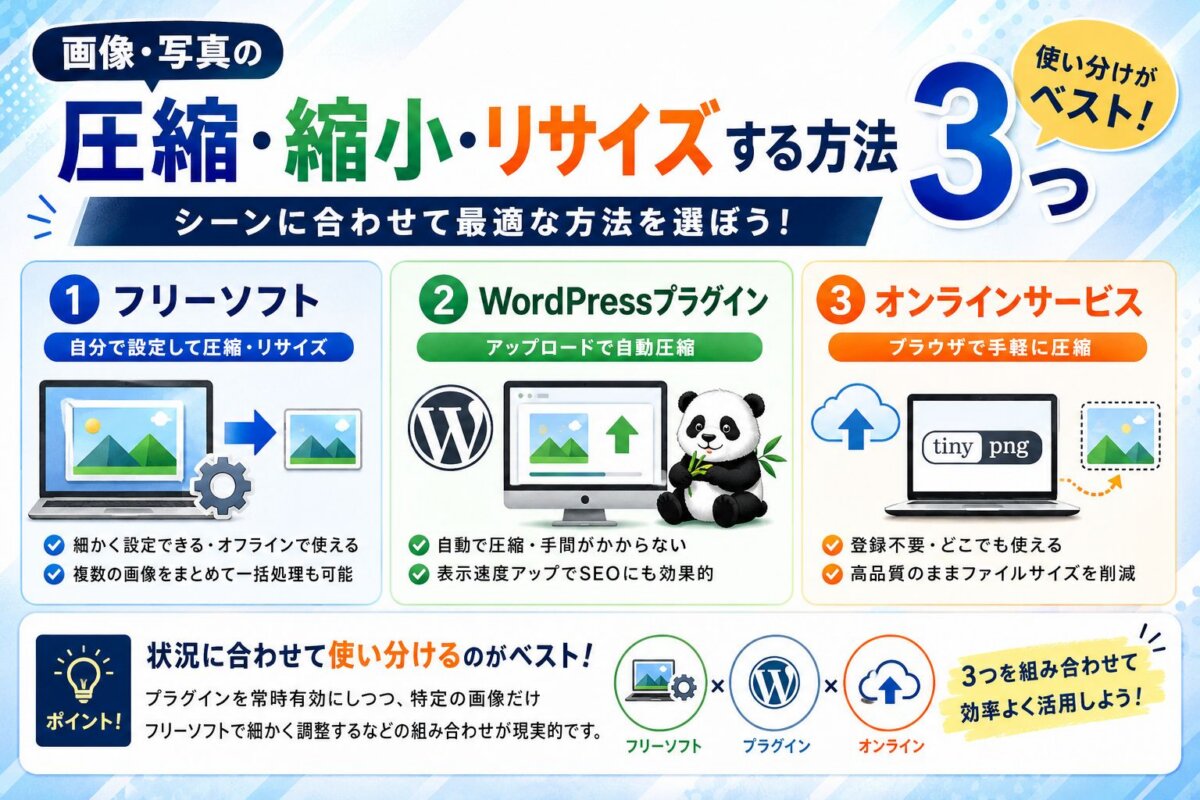
Webサイトの表示速度を改善するうえで、画像ファイルの圧縮は最も効果が出やすい施策のひとつです。画像を軽くする方法は大きく3種類あります。①フリーソフト、②WordPressプラグイン、③オンラインサービス。それぞれ向いている場面が異なるので、用途に応じて使い分けましょう。
① フリーソフトで圧縮・リサイズする
ローカル環境にフリーソフトをインストールしておけば、ネット接続がなくても画像をまとめて圧縮・リサイズできます。細かい設定ができる点もフリーソフトの強みです。
「リサイズ超簡単!Pro」は、ドラッグ&ドロップで複数の画像を一括処理できる国産フリーソフトです。ファイルサイズのみ削減して画像サイズは変えない圧縮モードと、サイズ自体を縮小するリサイズモードの両方が使えます。操作が直感的でパソコンが苦手な方にも扱いやすい設計です。
参考:「リサイズ超簡単!Pro」のダウンロードページ(外部)
② WordPressプラグインで自動圧縮する(ブログ運営者向け)
WordPressでブログを運営しているなら、プラグインによる自動圧縮が最も運用コストがかかりません。一度設定すれば、以後アップロードした画像をすべて自動的に軽くしてくれます。
現在(2025年)の国内での第一推奨は「EWWW Image Optimizer」です。WordPress公式ディレクトリでの有効インストール数が多く、日本語対応・安定性・設定のしやすさのバランスが優れています。WebP形式への変換にも対応しており、表示速度をさらに改善できます。
シンプルさを重視するなら「Compress JPEG & PNG images(TinyPNG)」もおすすめです。有効化するだけで自動圧縮が機能し、無料プランでは月500枚まで対応しています。過去に投稿した画像をまとめて圧縮する機能もあります。
ページの表示速度はSEOにも影響します。重い画像はCoreWeb Vitalsのスコアを下げる原因にもなるため、プラグインで自動化しておくと安心です。
③ オンラインサービスで手軽に圧縮する
フリーソフトをインストールできない環境(会社支給PCや共用PCなど)で素早く画像を圧縮したいときに役立つのがオンラインサービスです。
「TinyPNG / TinyJPG」はブラウザから画像をドロップするだけで圧縮できる無料サービスで、会員登録も不要です。品質を保ちつつ大幅な容量削減が期待でき、無料利用では一度に20ファイルまでという制限がありますが、ページをリロードすると再び使えます。
ただし、詳細な圧縮設定はできません。また画像データをアップロードするため、社内資料や個人情報を含む画像には使わないよう注意してください。
参考:TinyPNG 公式サイト(外部)
3つの方法の比較表
選び方に迷ったときは、以下の比較表を参考にしてください。
| 種別 | メリット | デメリット |
|---|---|---|
| フリーソフト | 細かく設定できる・オフライン対応・一括処理が得意 | インストールが必要・環境によっては使えない |
| WPプラグイン | 一度設定すれば全自動・WebP変換も可能 | WordPress専用・プラグイン競合に注意 |
| オンライン | インストール不要・どのデバイスからでも使える | 通信必要・細かい設定不可・機密画像には不向き |
ブログ運営者にはプラグインの常時有効化がベースとなり、個別に調整したい画像だけフリーソフトを使う組み合わせが現実的です。

まとめ
画像圧縮の方法は目的と環境によって最適解が異なります。WordPressブロガーならEWWW Image Optimizerなどのプラグインで自動化するのが最も効率的です。インストールが難しい環境ではオンラインのTinyPNGを活用しましょう。特定の画像をきめ細かく処理したいときはフリーソフトが向いています。
- フリーソフト:「リサイズ超簡単!Pro」など — オフラインで詳細設定が可能
- WPプラグイン:「EWWW Image Optimizer」「TinyPNG」など — 自動圧縮でもっとも楽
- オンラインサービス:「TinyPNG/TinyJPG」— インストール不要でどこでも使える