WordPressカスタムフィールドが消えた?ブロックエディタで再表示させる方法
WordPressのブロックエディタ(Gutenberg)に移行した後、「投稿編集画面にカスタムフィールドの入力欄が見当たらない!」と困ったことがある方は多いはずです。実際には消えているのではなく、初期設定では非表示になっているだけなので、設定を1か所変えるだけで元通り使えるようになります。
カスタムフィールドをブロックエディタで表示する手順
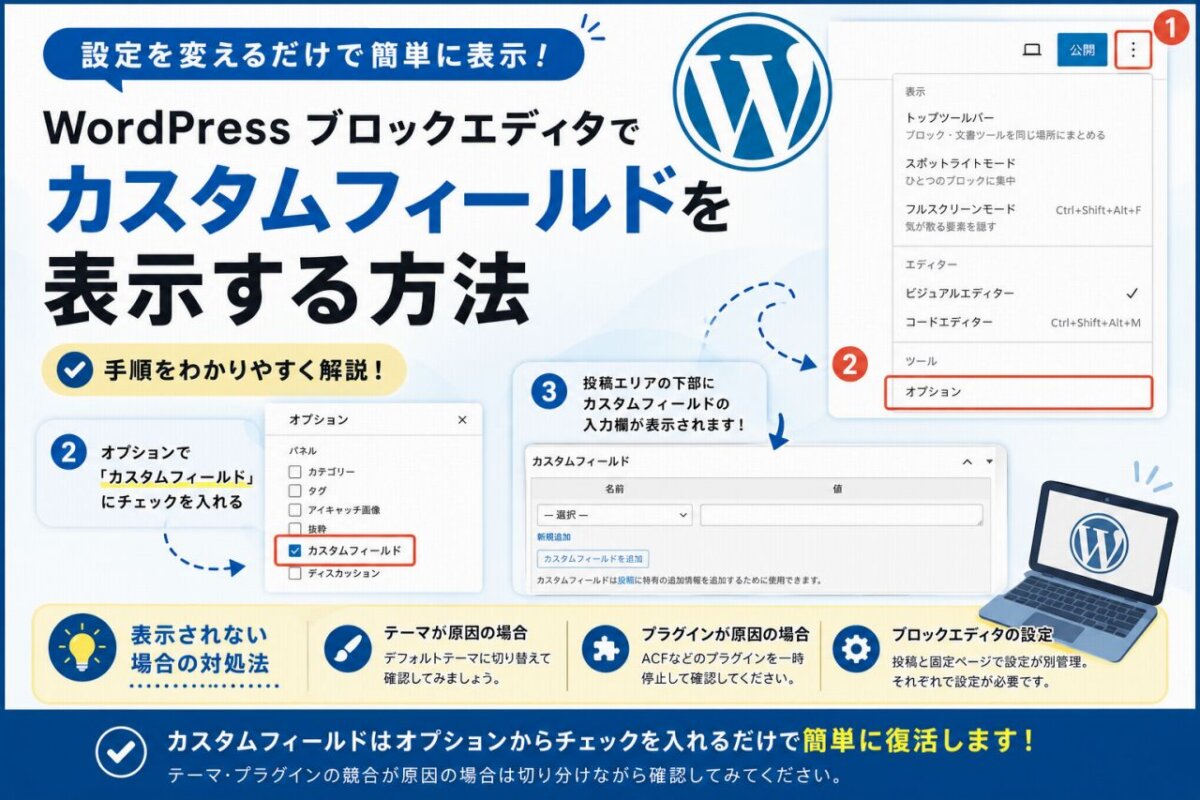
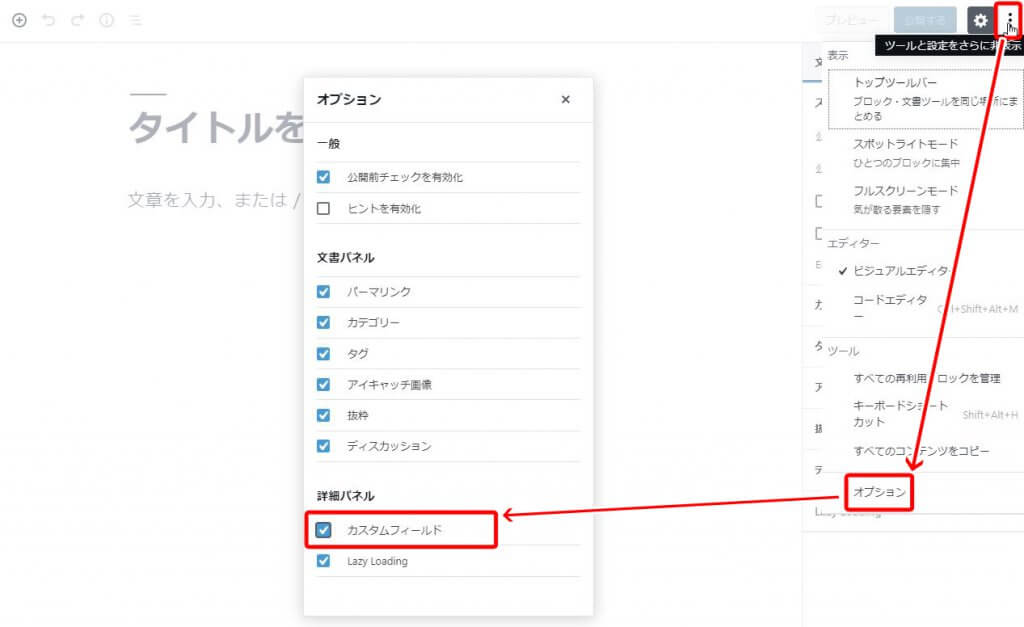
手順は非常にシンプルです。投稿の編集画面を開き、右上の「︙(三点リーダ)」アイコンをクリックしてください。表示されたメニューの中から「オプション」を選択します。
オプションダイアログが開いたら、「パネル」セクションの中にある「カスタムフィールド」の項目にチェックを入れます。確認ダイアログが出た場合は「有効化してリロード」をクリックしてください。
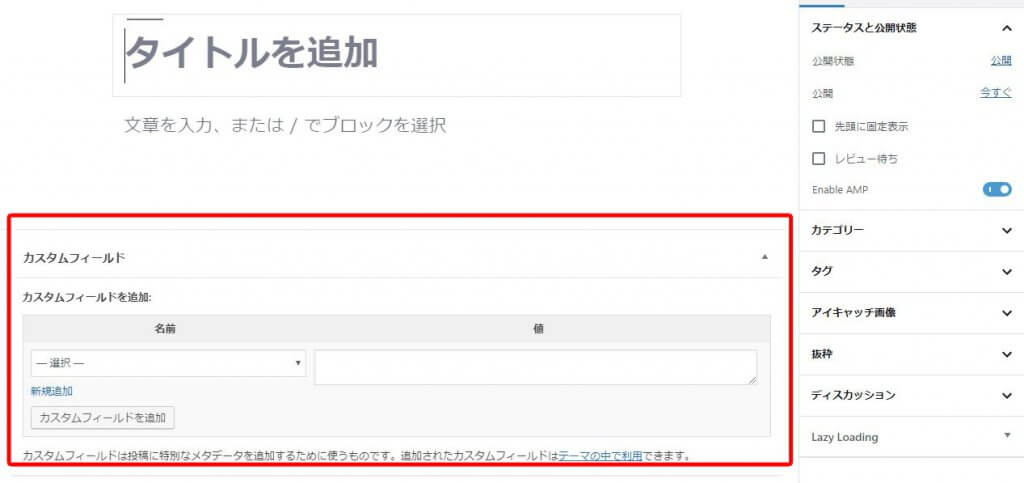
ページがリロードされると、投稿エリアの下部にカスタムフィールドの入力欄が表示されるようになります。フィールド名と値を入力して保存するだけで、以前と同じようにカスタムフィールドを操作できます。
それでも表示されない場合の対処法
オプションからチェックを入れても表示されない場合は、テーマやプラグインの干渉が原因の可能性があります。以下の3点を順番に確認してみてください。
- テーマの影響:特定のテーマがカスタムフィールド表示を制御している場合があります。Twenty Twenty-Fiveなどのデフォルトテーマに一時的に切り替えて確認してみましょう。
- プラグインの干渉:Advanced Custom Fields(ACF)などのカスタムフィールド系プラグインが有効な場合、標準の入力欄が非表示になることがあります。該当プラグインを一時停止して動作を確認してください。
- 投稿タイプごとの設定:この設定は「投稿」「固定ページ」などの投稿タイプごとに独立しています。固定ページ編集画面では別途同じ手順で設定が必要です。
まとめ:オプション設定1か所で解決
ブロックエディタでカスタムフィールドが見えなくなる問題は、オプションメニューから「カスタムフィールド」にチェックを入れるだけで解消できます。テーマやプラグインとの競合が疑われる場合は、それぞれを切り分けながら確認していくことで原因を特定できます。