パソコンを自動起動する方法|BIOSのAuto Power On設定を図解
パソコンを決まった時間に自動で起動させたい——そんな時はBIOS(バイオス)の設定を使えば実現できます。Windows10はもちろん、Windows11でも同じ方法で設定可能です。この記事では、BIOS画面の操作に不慣れな方でも迷わないよう、画像付きで手順を丁寧に解説します。
パソコンの自動起動にはBIOS設定が必要
パソコンの自動起動には、BIOS(バイオス)を使います。BIOSとはWindowsより深いレベルでパソコンの基本動作を管理するプログラムです。OSが起動する前の段階で動作するため、「決まった時間に電源を入れる」という処理をBIOSに任せることができます。
BIOS画面はマウスが使えず、すべてキーボード操作になります。見慣れない英語表記に最初は戸惑うかもしれませんが、操作自体は単純なので落ち着いて進めれば問題ありません。
事前確認:高速スタートアップを無効にする
BIOSで自動起動を設定する前に、Windowsの「高速スタートアップ」を無効にしておく必要があります。高速スタートアップが有効のままだとパソコンが完全にシャットダウンされず、設定した時刻に正常に起動しない場合があります。
無効にする手順:「スタートメニュー」→「設定」→「システム」→「電源とスリープ」→「電源の追加設定」→「電源ボタンの動作を選択する」→「高速スタートアップを有効にする」のチェックを外して保存。
検証環境
- PC本体:Dell Vostro3800
- OS:Windows 10 Home 64ビット
BIOS画面の構成はメーカー・機種によって異なります。項目名や配置が違う場合は、ご利用のPCのマニュアルも参考にしてください。
手順1:BIOSを起動する
まずパソコンの電源が切れている状態からスタートします。この手順はパソコン画面を見ながら作業できません。スマートフォンで確認するか、このページを印刷してから作業してください。
パソコンの電源を入れ、メーカーロゴ(例:「DELL」)が表示されたタイミングで「F2」キーを連打します。タイミングがずれると通常起動してしまうため、連打が確実です。メーカーによってBIOS起動キーが異なる場合があります(F10・Deleteキーなど)。

BIOS画面の見方
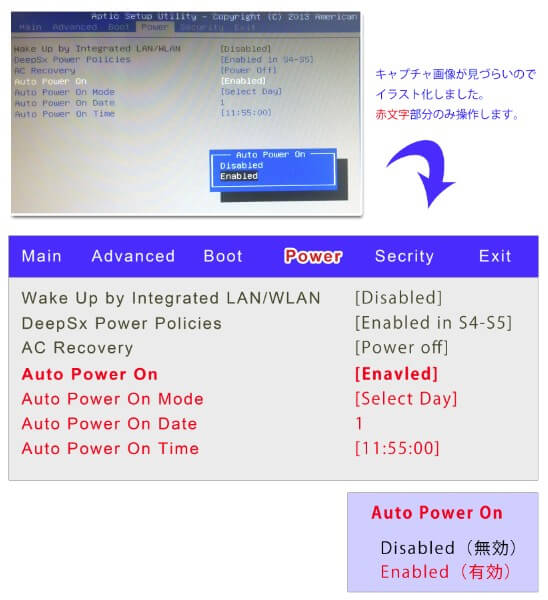
BIOSが起動するとブルーバックの設定画面が表示されます。すべて英語表記ですが、操作に使うキーは限られています。

- 方向キー(↑↓→←):移動
- Enterキー:選択・決定
- +(プラス)/-(マイナス)キー:値の変更(日時設定時に使用)
- ESCキー:前の画面に戻る
- F10:設定を保存して終了
手順2:自動起動の日時を設定する
- 方向キーの右を押してメインメニューの「Power」に移動します
- 方向キーの下で「Auto Power On」に合わせてEnterキーを押します
- 「Enabled(有効)」を選択してEnterキーを押します
- 「Auto Power On Mode」で「Select Day」を選択します
- 「Auto Power On Date」で日付を設定します(+/-キーで1日ずつ変更)
- 「Auto Power On Time」で時・分・秒を設定します(Enterキーで項目を移動)
- 「F10」キーで設定を保存して終了します
自動起動の設定時刻にすでにパソコンが起動していた場合は、特に何も起こらないので安心してください。
自動起動を設定する際の注意点
自動タスクと組み合わせる場合はパスワードを無効に
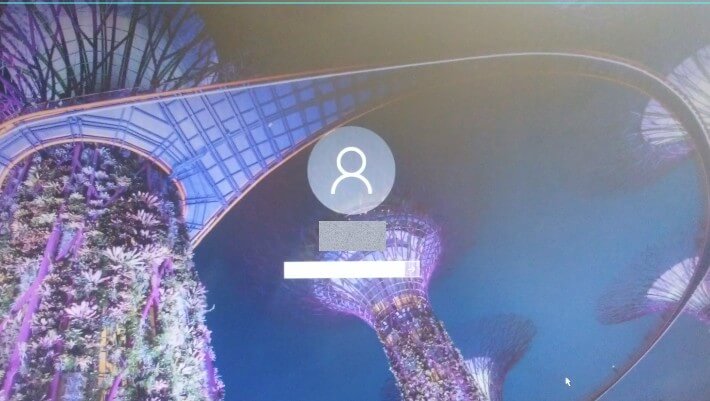
自動起動後に特定の処理(バッチ処理やタスクスケジューラーなど)を自動実行させたい場合、Windowsのログインパスワードが有効なままだとプロセスが止まってしまいます。自動タスクを使う予定がある場合は、ログイン時のパスワード入力を無効にしておきましょう。
必ず動作確認をする
設定後は必ず動作確認をしてください。BIOSによるパソコンの自動起動はPC機種によって対応状況が異なり、場合によっては機能しないこともあります。本番運用の前に、テストとして近い時刻で一度動作確認をしておくと安心です。
BIOSで自動起動できない場合の代替手段
機種によってはBIOSにAuto Power On機能がない場合があります。そんな時はSwitchBotボットを使う方法があります。物理的に電源ボタンを押してくれるスマートデバイスで、タイマー設定でパソコンの電源を自動でオンにできます。BIOS設定不要で導入できるのがメリットです。価格は変動するためAmazonで最新価格をご確認ください。
SwitchBot ボット スイッチボット 指ロボット スマートスイッチ(Amazon)
Windows7の自動起動について
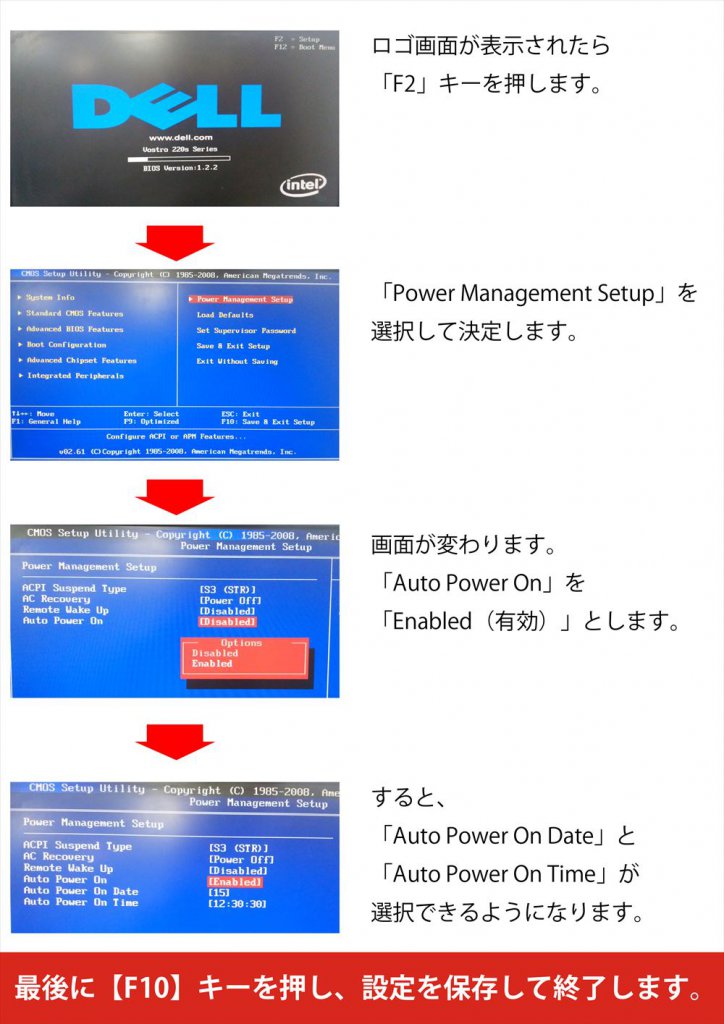
Windows7の自動起動もWindows10と手順はほぼ同じです。ただしBIOS画面のデザインが異なります。以下のキャプチャ画像を参考にしてください。
まとめ
BIOSを使ったパソコンの自動起動設定は、手順さえわかれば難しくありません。ポイントをまとめます。
- 事前に高速スタートアップを無効にしておく
- BIOS起動キーはメーカーによって異なる(F2・F10・Deleteなど)
- 「Auto Power On」→「Enabled」→日時設定→F10で保存
- 自動タスクと組み合わせる場合はログインパスワードも無効に
- 設定後は必ず動作確認を
- BIOSに機能がない場合はSwitchBotボットで代替できる
💻 WordPressやブログを始めるなら
PCスキルを身につけたら、次は自分のサイトを作ってみませんか?国内シェアNo.1のレンタルサーバーなら安心です。


※本記事はアフィリエイト広告を含みます