
スマホのキャッシュは消していい?iPhone・Androidの削除方法と動作が重くなる前のチェックポイント
スマホの動きがどうも鈍いと感じたとき、「キャッシュを削除すれば直るらしい」という話を耳にしたことがある方は多いはずです。とはいえ、いざ実行しようとすると「本当に消してしまって平気なのだろうか」と手が止まってしまう人も少なくないでしょう。この記事では、そもそもスマホのキャッシュデータとは何なのか、削除しても問題が起きないのか、そしてiPhone・Androidそれぞれでの具体的な消し方について、画面キャプチャを交えながらわかりやすくまとめました。
スポンサーリンク
そもそも「スマホのキャッシュデータ」とは何なのか
キャッシュデータというものは、スマホだけでなくタブレットやパソコンを使っているときにも、意識しないうちに少しずつ蓄積されていきます。たとえば、初めて訪れるサイトに比べて、いつも見慣れているブログのほうがサクサク表示される――そんな感覚を持ったことはないでしょうか。これは、端末側にキャッシュデータが保存されていることで、ページの表示処理をスピーディーにこなせているからにほかなりません。
普段Webページを見ているとき、画面には文章や画像のデータがその都度ダウンロードされて表示されています。電波の状態が悪い場所でページの表示がもたつくのは、このダウンロード処理に時間を要しているためです。キャッシュデータとは、一度表示した画像や文章のデータを端末の中に保存しておく仕組みのことを指し、これがあることで、たとえ電波がやや弱くてもページをスムーズに表示できるようになっています。
便利なキャッシュデータにも、実は注意したい一面がある
ページの表示を高速化してくれるありがたい仕組みであるキャッシュデータですが、量が増えすぎるとブラウザそのものの動作が重たくなってしまうことがあります。さらに、サイトやブログの内容が更新されているにもかかわらず、端末側に古いキャッシュが残っていると、最新の情報が反映されずに表示されてしまうケースもあるのです。便利な反面、こうした思わぬデメリットも生まれうるという点は、頭の片隅に置いておくとよいでしょう。
キャッシュデータは削除してしまっても問題ない?
「キャッシュデータを消すと何か困ったことが起きるのでは」と心配される方もいるかもしれませんが、結論から言うと、削除したことが原因で深刻なトラブルにつながることは基本的にありません。むしろ、スマホの反応が鈍く感じる、ネット閲覧がスムーズにいかないといった症状が出ているときには、キャッシュを削除することで動きが改善するケースが少なくないのです。
【iPhone編】キャッシュデータを削除する手順
iPhoneでキャッシュを削除する操作を、「Google Chrome」と「Safari」、それぞれのブラウザに分けて見ていきましょう。
Google Chromeの場合
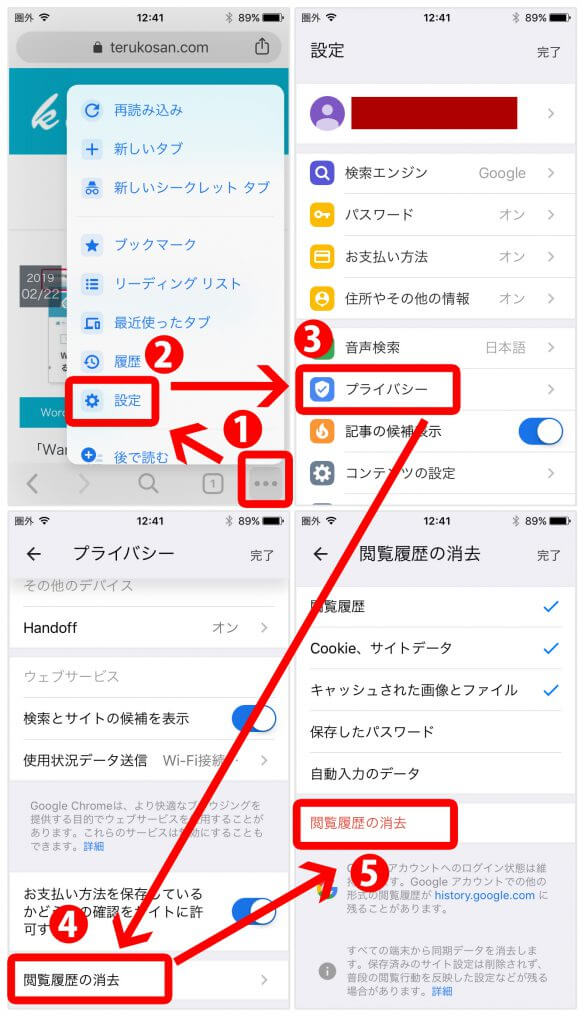
スマホでGoogle Chromeを開いたら、画面右下にある「・・・」のアイコンをタップしてメニューを表示させます。続けて「設定」→「プライバシー」と進み、画面の下のほうにある「閲覧履歴の消去」をタップ。消去したい項目にチェックを入れたうえで「閲覧履歴の消去」を実行すれば作業は完了です。
Safariの場合
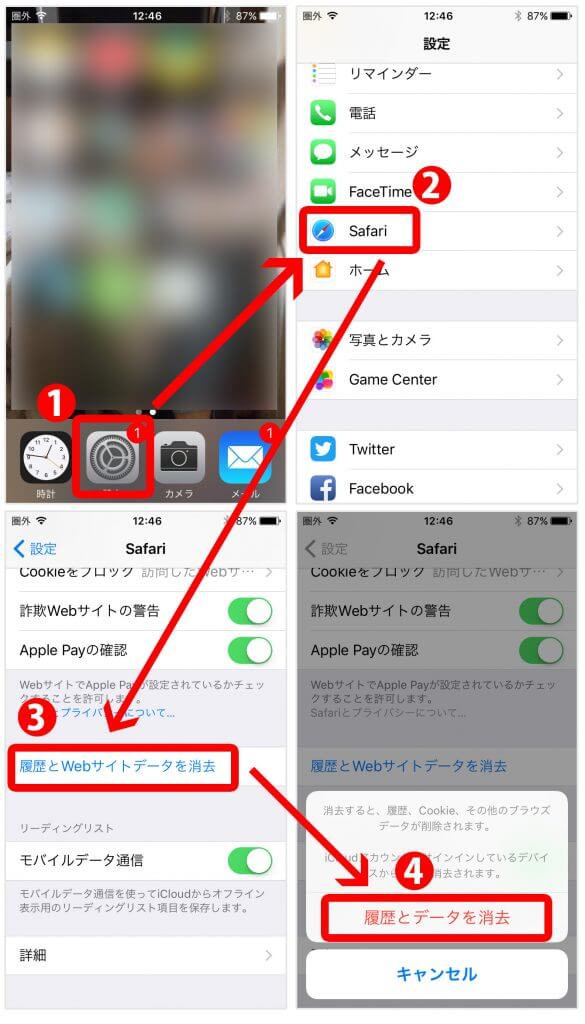
ホーム画面から「設定」を開き、一覧の中から「Safari」を選びます。Safariの設定画面にある「履歴とWebサイトデータを消去」をタップし、確認メッセージが出たら「履歴とデータを消去」を選択すれば、これで完了です。
スポンサーリンク
【Android編】キャッシュデータを削除する手順
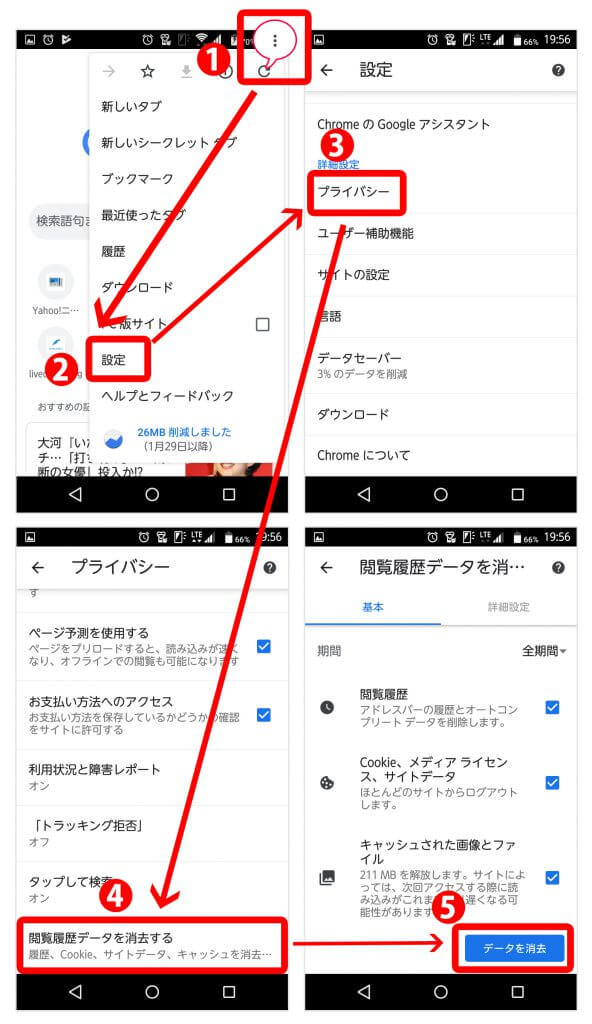
ここでは、Android端末に入れた「Google Chrome」アプリを使っている場合を例に、キャッシュの消し方を紹介します。なお、紹介しているキャプチャ画像は、富士通の「arrows M02」という機種で撮影したものです。
Google Chromeアプリを立ち上げ、画面右上の「・・・」をタップしてメニューを開きます。「設定」から「プライバシー」へ進み、画面下方にある「閲覧履歴データを消去する」をタップ。消去する期間を選んだうえで、削除したい項目にチェックを入れ、「データを消去」をタップすれば操作は終了です。
スマホを快適に保つために、キャッシュは時々リセットしよう
キャッシュはWebページをスムーズに表示するための便利な仕組みである一方、気づかないうちに溜め込んでしまうと、動作の重さといった予期しない不調を招くこともあります。「最近、なんとなくスマホの反応が鈍いな」と感じたタイミングで、定期的にキャッシュをクリアしてリフレッシュさせる習慣をつけておくと安心です。日頃からスマホを頻繁に使う方は、メールの通知設定や決済アプリの仕組みなど、ほかの活用ノウハウも一緒に押さえておくと、より使いこなしの幅が広がるはずです。
関連記事:Gmailのプッシュ通知設定ガイド【PC・Android・iPhone別】特定メールのみ通知する方法も解説 / スマホを利用したQRコード決済の仕組みをざっくり理解する3ポイント
スポンサーリンク
広告