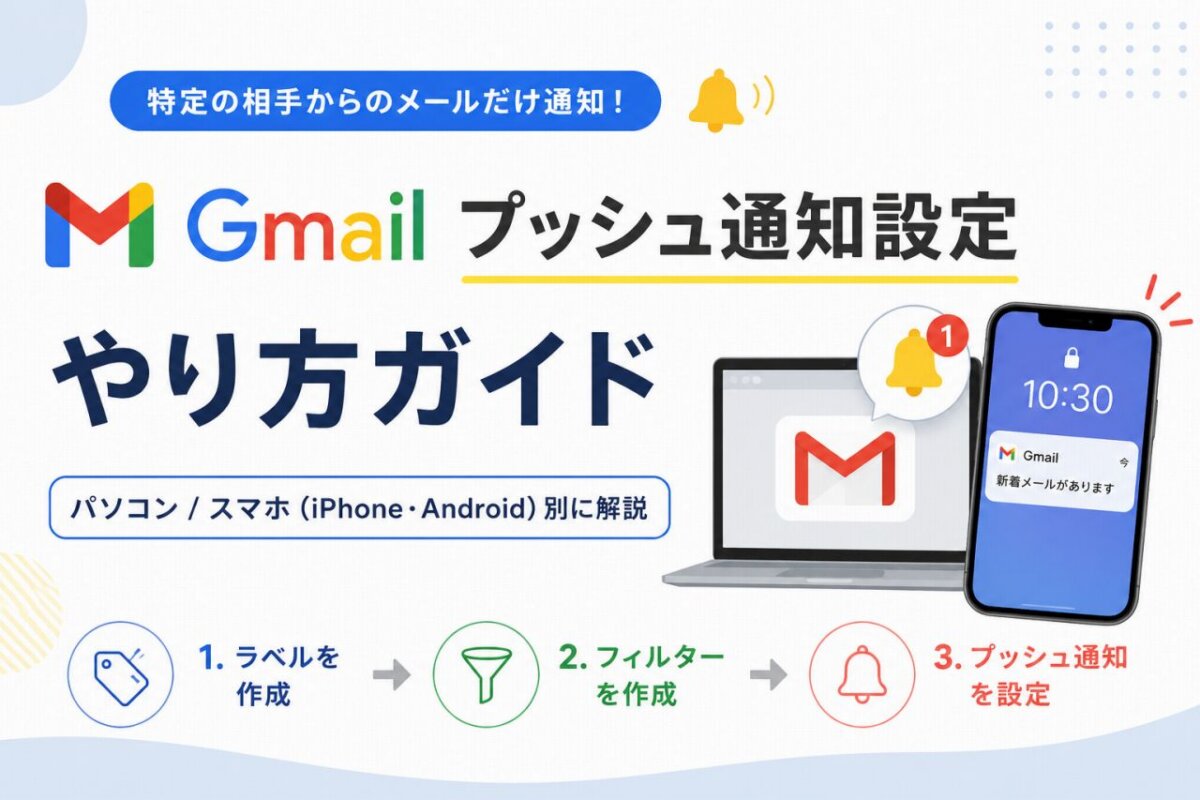
Gmailで特定のメールだけプッシュ通知する方法【AndroidとiPhone対応】
GmailはメールをすべてプッシュONにすると不要な通知が多くなりがちです。特定の相手からのメールだけ通知したいという場合、ラベルとフィルター機能を組み合わせることで実現できます。この記事ではAndroidとiPhoneそれぞれの設定方法を画像付きで解説します。
設定の流れ(3ステップ)
Android:ラベル作成 → フィルター設定 → Gmailアプリで通知ON
iPhone:ラベル作成 → フィルター設定 → 別アドレスに転送して通知
手順1・2はAndroid・iPhone共通です。スマホのブラウザをPC表示にして操作することもできます。
手順1:Gmailのラベルを作成する
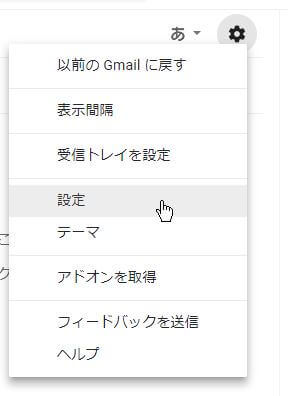
GmailのWebページにアクセスし、右上の歯車アイコンをクリックして「設定」を選択します。
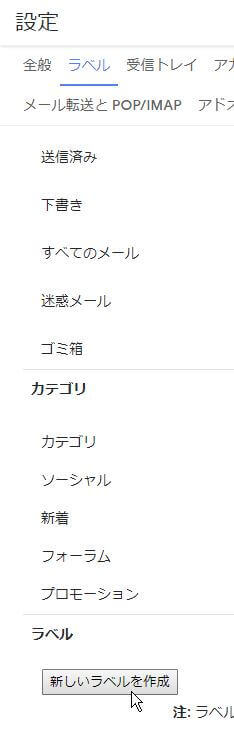
「ラベル」タブ → 「新しいラベルを作成」をクリックして任意の名前をつけます。
スマホのブラウザから操作する場合
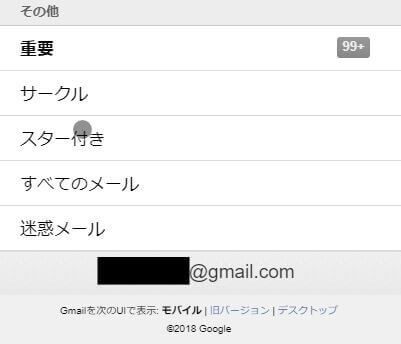
左上のハンバーガーメニュー → メニュー下部の「デスクトップ」をタップしてPC表示に切り替えます。
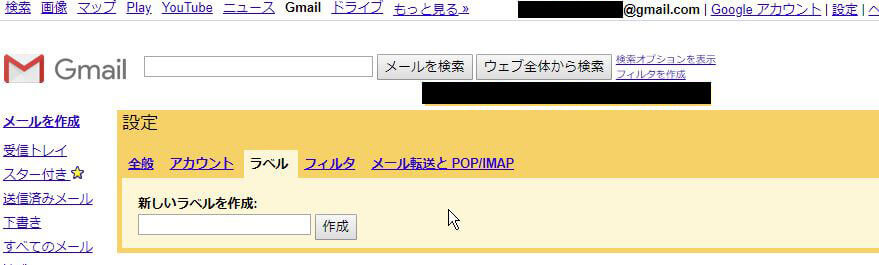
「設定」→「ラベル」タブ → 「新しいラベルを作成」で名前をつけて「作成」をクリックします。
手順2:受信メールに自動でラベルを付ける
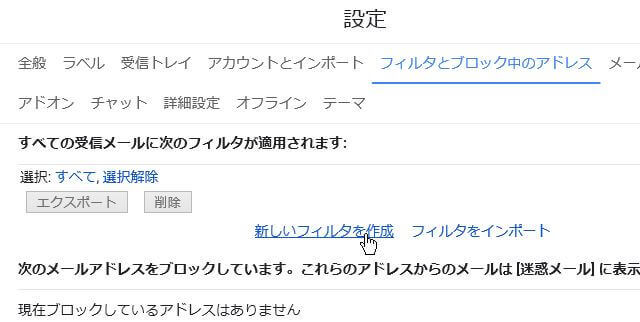
「フィルタとブロック中のアドレス」タブ → 「新しいフィルタを作成」をクリックします。
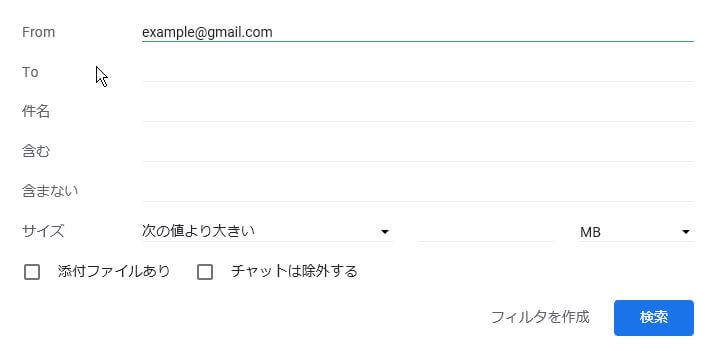
通知したいメールの条件を設定します。送信者を指定する場合はFrom欄にアドレスを入力。ドメイン単位なら「@example.com」のように入力できます。
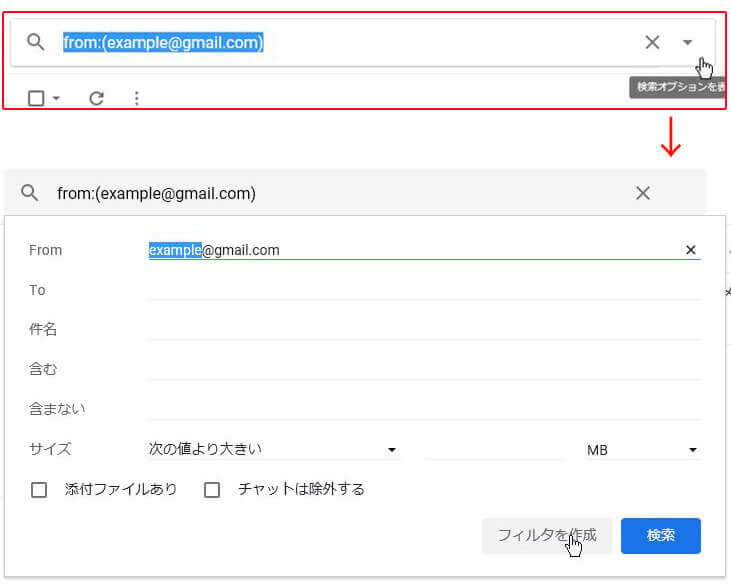
「フィルタを作成」→「ラベルを付ける」にチェック → 手順1のラベルを選択 → 「フィルタを作成」で完了です。
スマホのブラウザから操作する場合
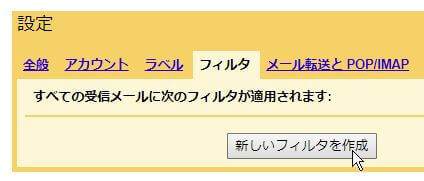
「フィルタ」タブ → 「新しいフィルタを作成」を選択します。
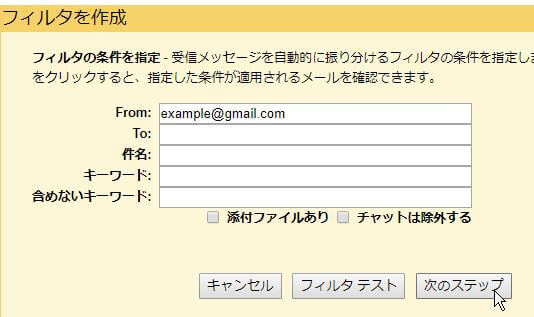
条件を設定して「フィルタテスト」を確認し、「次のステップへ」をクリックします。
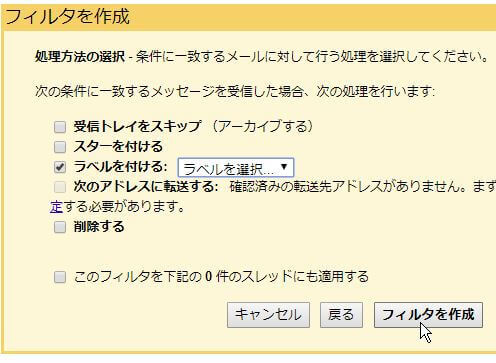
「ラベルを付ける」にチェック → ラベルを選択 → 「フィルタを作成」をクリックします。
手順3:プッシュ通知を設定する
Androidの場合
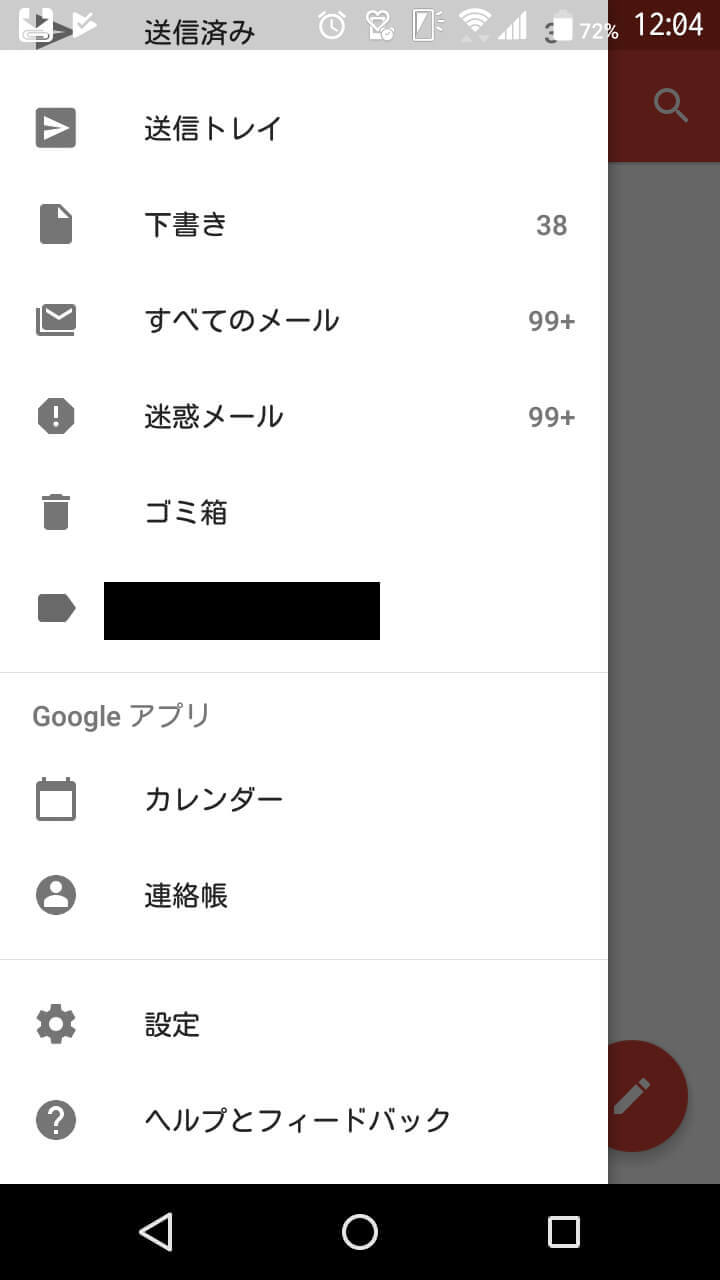
Gmailアプリのハンバーガーメニュー → 「設定」をタップします。
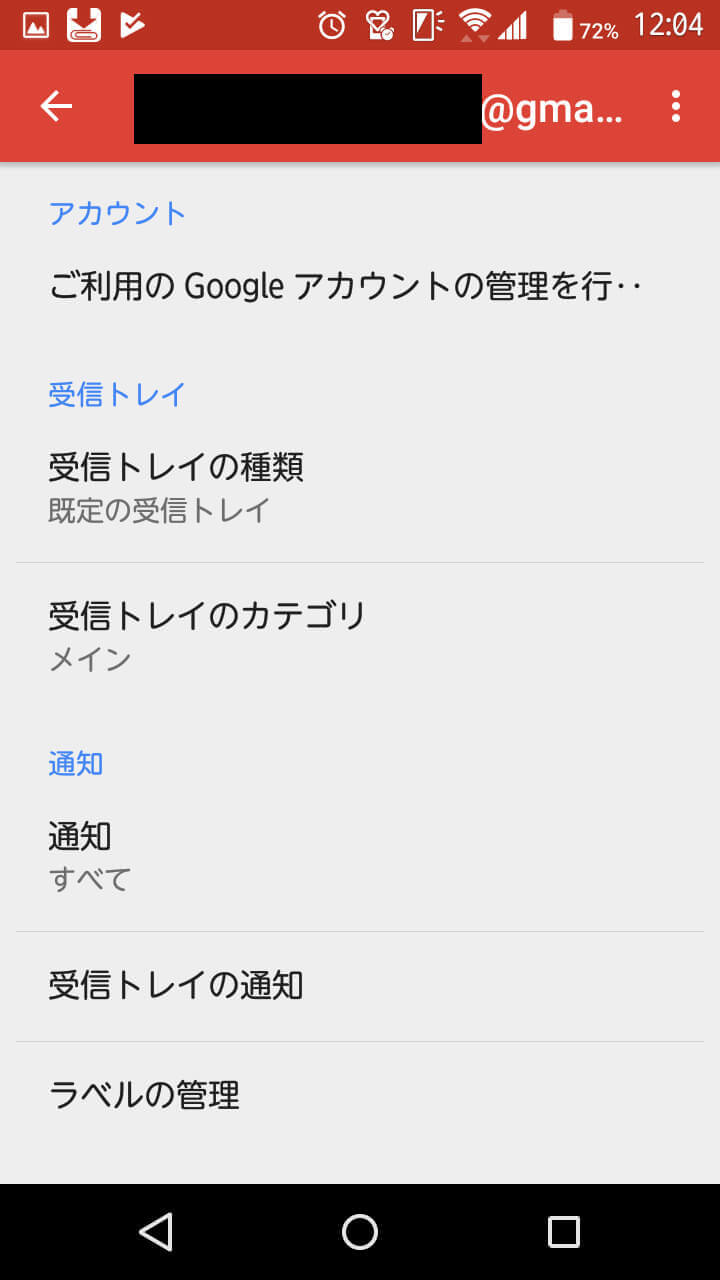
アカウントをタップ → 「通知」を「すべて」に設定 → 「ラベルの管理」をタップします。
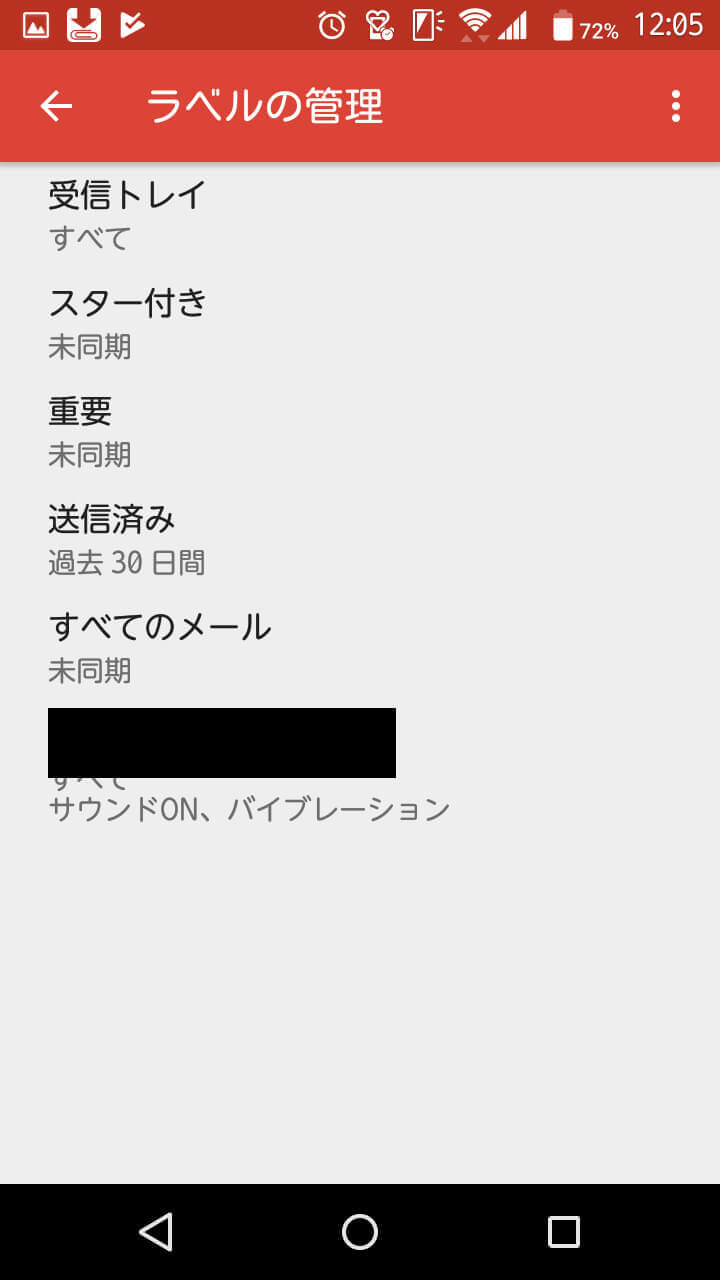
手順1で作成したラベルをタップします。
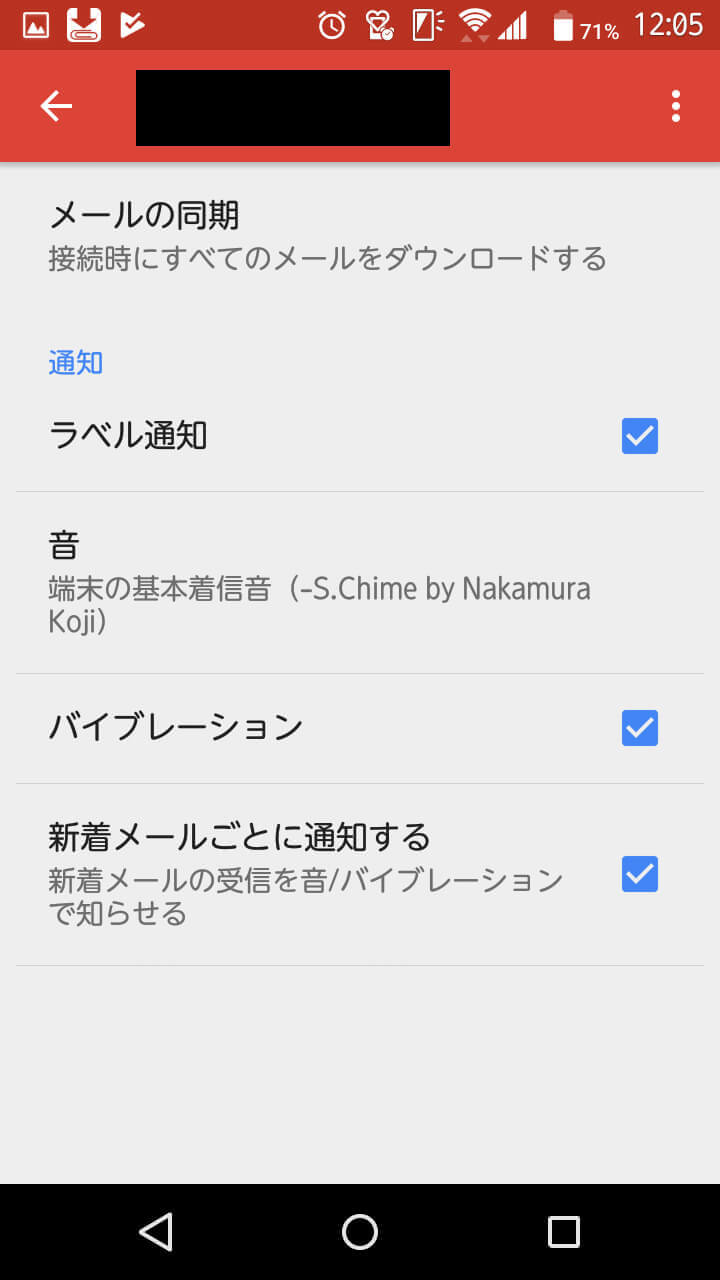
「メールの同期」→「すべて」に設定 → 「ラベル通知」にチェックを入れます。
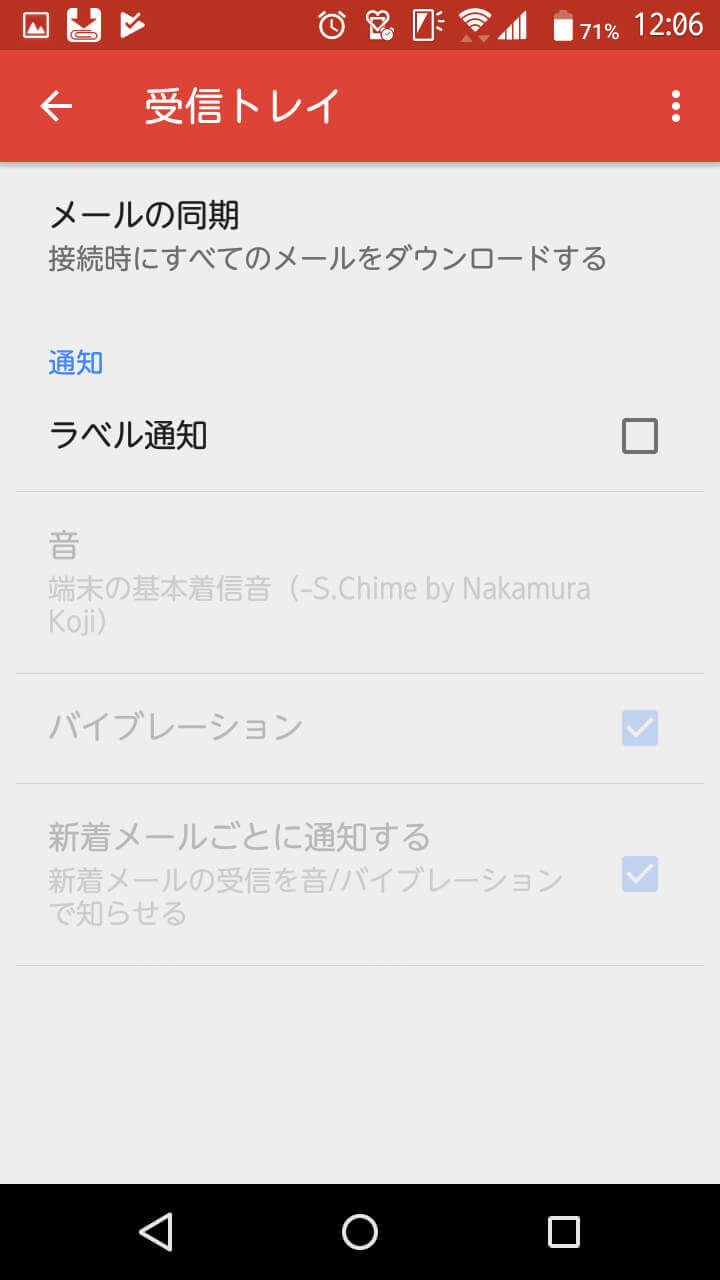
「受信トレイ」の「メールの同期」が通知ONになっている場合は「なし」に変更してください。これでラベル付きメールのみ通知されます。
iPhoneの場合
iPhoneのGmailアプリでは特定ラベルのみの通知設定ができません。条件に合うメールを別アドレスに転送し、そのアドレスで通知を受け取る方法で対応します。転送先はGmailの新規アドレスやiCloudメールなど何でも構いません。
パソコンから設定する
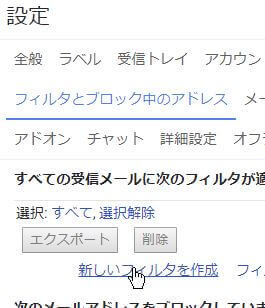
歯車アイコン → 「設定」→「フィルタとブロック中のアドレス」→「新しいフィルタを作成」をクリックします。
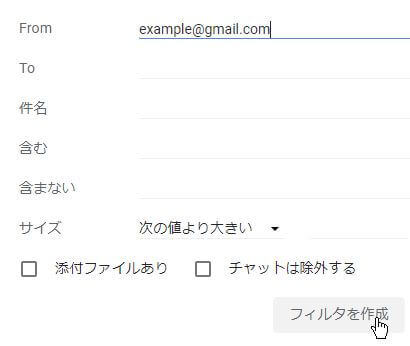
転送したいメールの条件を設定して「フィルタを作成」をクリックします。
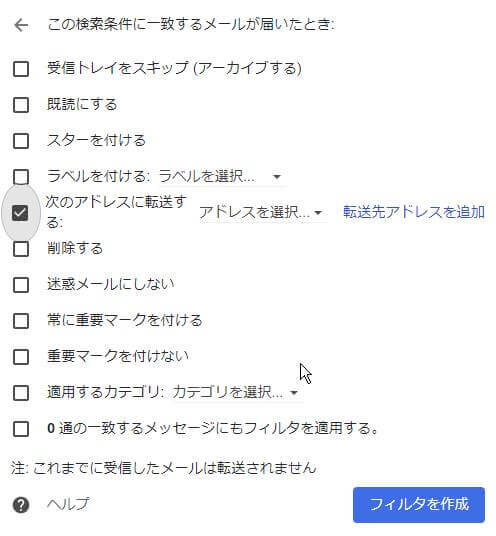
「次のアドレスに転送する」にチェック → 転送先アドレスを設定(未設定なら「転送先アドレスを追加」から)→「フィルタを作成」で完了です。
スマホのブラウザから設定する
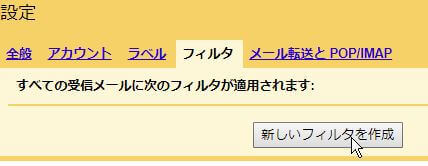
「フィルタ」タブ → 「新しいフィルタを作成」をクリックします。
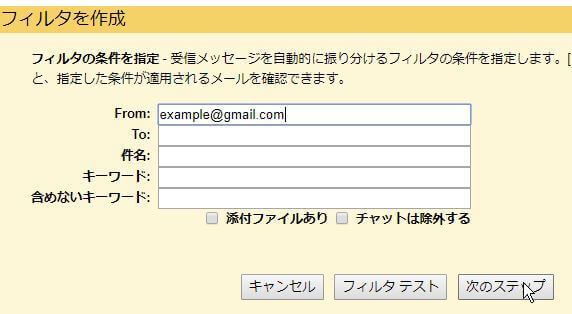
条件を設定して「フィルタテスト」を確認し、「次のステップへ」をクリックします。
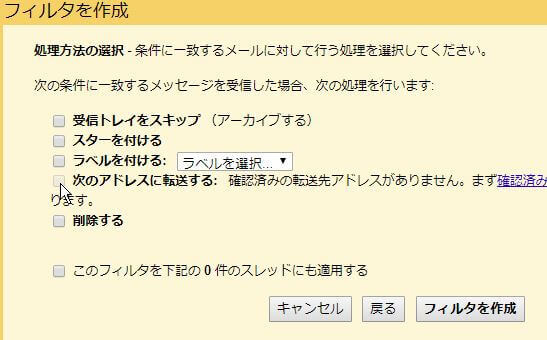
「次のアドレスに転送する」にチェック → 転送先を選択 → 「フィルタを作成」で完了です。
iPhoneの通知設定
iPhoneの標準メールアプリに転送先アドレスを設定し、「設定」→「通知」→「メール」からプッシュ通知をONにしてください。
まとめ
- Android:ラベル作成 → フィルター設定 → Gmailアプリでラベル通知をON
- iPhone:ラベル作成 → フィルター設定 → 別アドレスに転送 → 標準メールアプリで通知
GmailのUIは定期的にアップデートされるため画面の見た目が変わることがありますが、基本的な手順は変わりません。